Une nouvelle voie pour synchroniser les appareils vers Microsoft Entra ID
Microsoft continue de réduire la dépendance des organisations à Active Directory dans leurs scénarios d'identité hybride. La dernière avancée en date concerne Microsoft Entra Cloud Sync : ce service de provisioning peut désormais synchroniser des objets ordinateur (device sync) vers Microsoft Entra ID, sans nécessiter Microsoft Entra Connect Sync.
Pour les administrateurs qui pilotent des projets Azure Virtual Desktop (AVD), Windows 365 ou des modernisations d'identité sous Microsoft Entra, cette fonctionnalité comble une lacune fonctionnelle qui obligeait jusqu'ici à conserver Entra Connect Sync en parallèle de Cloud Sync.
Cet article détaille le fonctionnement du device sync, ses cas d'usage pour AVD et Windows 365, ses limites actuelles, et la démarche à suivre avant de l'intégrer à une architecture de production.
Qu'est-ce que le device sync dans Microsoft Entra Cloud Sync ?
Le device sync permet de synchroniser des objets ordinateur depuis Active Directory vers Microsoft Entra ID, via le job AD2AADDeviceSync intégré à une configuration de Cloud Sync AD vers Microsoft Entra ID.
Une fois synchronisés, ces appareils peuvent devenir Microsoft Entra hybrid joined. Concrètement, cela signifie qu'il devient possible de traiter la synchronisation des comptes ordinateur AD avec la même architecture d'agents légers que celle déjà utilisée pour les utilisateurs et les groupes, sans déployer de serveur Entra Connect Sync dédié à cette seule tâche.
Bon à savoir
Le device sync s'appuie sur les agents de provisioning Cloud Sync déjà installés pour la synchronisation des identités. Aucun composant serveur supplémentaire n'est requis pour activer cette fonctionnalité.
Pourquoi Microsoft pousse ce modèle de synchronisation
Cette évolution s'inscrit dans une trajectoire cohérente vers :
- une identité cloud-first
- un déploiement simplifié
- une infrastructure serveur réduite
- une meilleure scalabilité
- une haute disponibilité native
Comparé à Microsoft Entra Connect Sync, Cloud Sync apporte des agents de provisioning légers, un déploiement plus rapide, la possibilité de faire tourner plusieurs agents actifs simultanément, une meilleure résilience et une dépendance réduite aux serveurs on-premises.
L'ajout du device sync retire l'un des derniers arguments techniques qui poussaient encore certaines organisations à maintenir Entra Connect Sync uniquement pour synchroniser leurs objets ordinateur.
| Critère | Microsoft Entra Connect Sync | Microsoft Entra Cloud Sync (avec device sync) |
|---|---|---|
| Infrastructure requise | Serveur de synchronisation dédié | Agents de provisioning légers |
| Haute disponibilité | Serveur unique actif (staging server en secours) | Plusieurs agents actifs simultanément |
| Synchronisation des appareils | Native et complète | Prise en charge des scénarios pris en charge |
| Complexité de déploiement | Plus élevée | Réduite |
| Maintenance | Serveur à patcher et surveiller | Agents gérés côté cloud |
Comment fonctionne le device sync
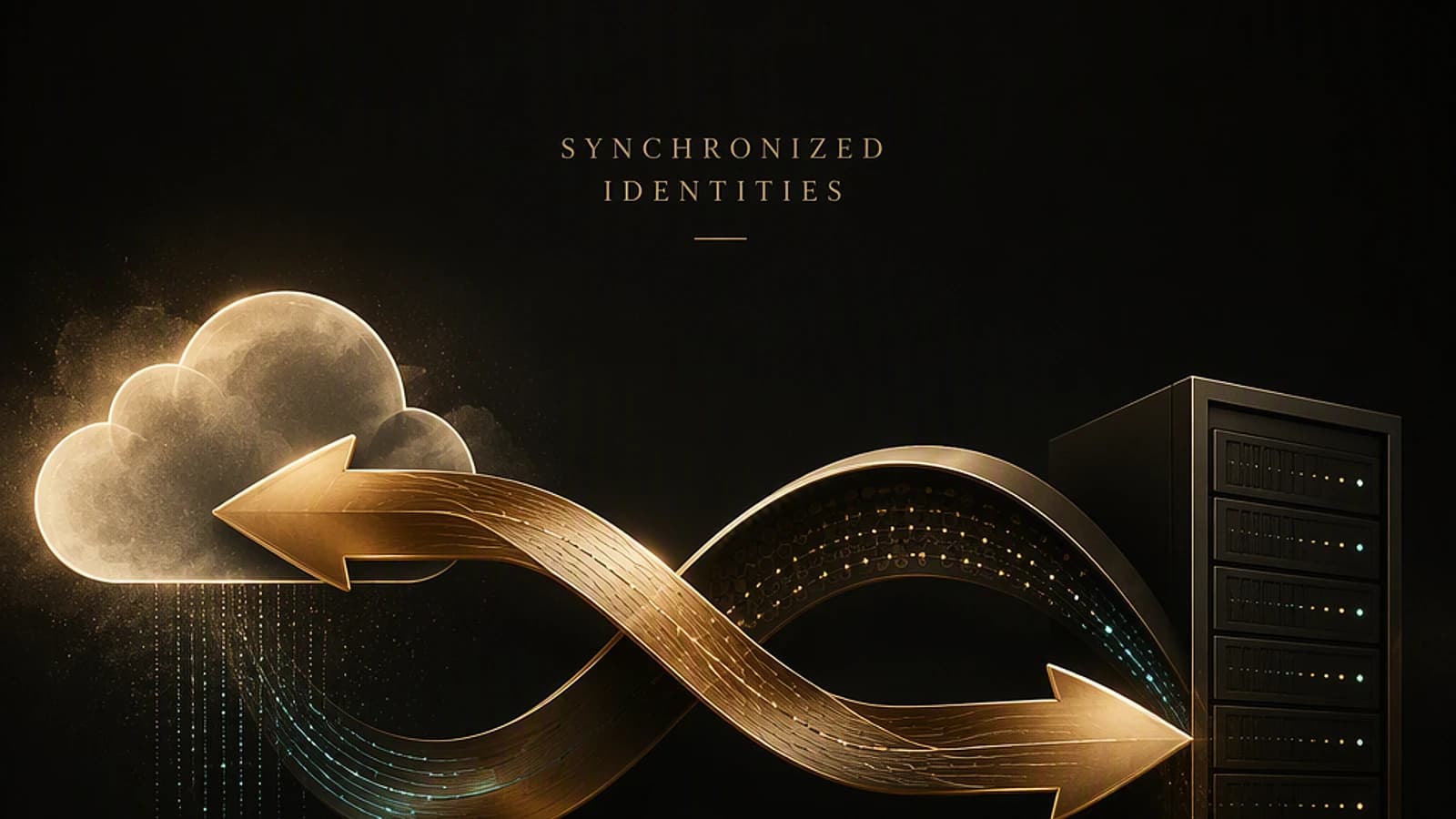
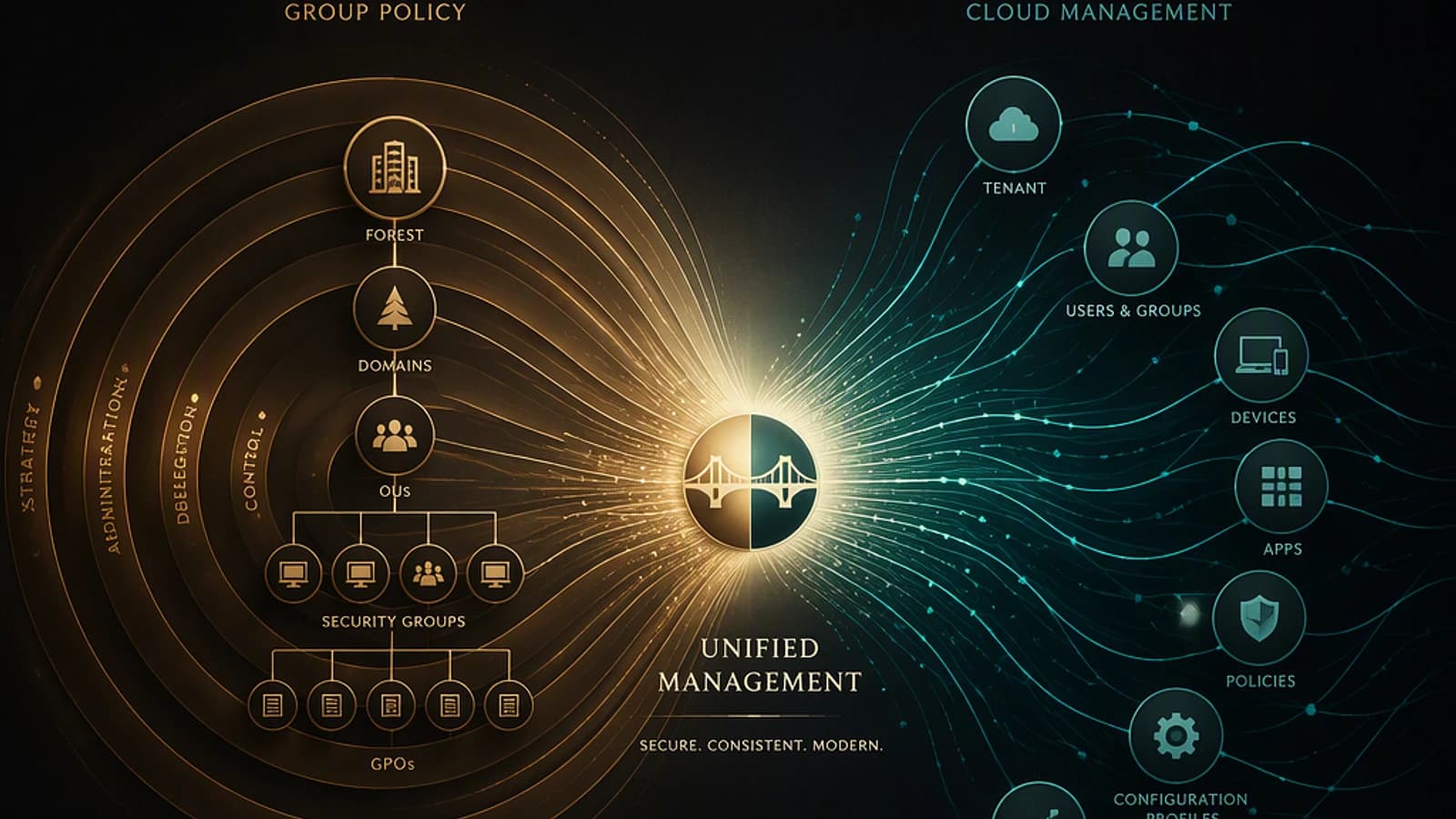
Le flux logique est simple : Active Directory alimente l'agent de provisioning Microsoft Entra Cloud Provisioning, qui transmet les objets vers Microsoft Entra Cloud Sync, lequel les publie dans Microsoft Entra ID. Ces objets deviennent ensuite exploitables par Azure Virtual Desktop, Windows 365, Microsoft Intune et Microsoft 365.
Au lieu d'un moteur de synchronisation complet s'exécutant sur un serveur dédié, ce sont des agents de provisioning légers qui communiquent de manière sécurisée avec Microsoft Entra.
Activer le device sync : la procédure
Vérifier les prérequis Cloud Sync
Assurez-vous qu'une configuration Cloud Sync AD vers Microsoft Entra ID est déjà en place et fonctionnelle, avec au moins un agent de provisioning opérationnel.
Consulter la documentation officielle
Suivez la procédure d'activation détaillée par Microsoft, qui décrit les paramètres à configurer pour activer le job AD2AADDeviceSync : Enable device sync.
Valider en environnement pilote
Testez la synchronisation sur un périmètre restreint d'objets ordinateur avant toute bascule en production, et vérifiez que les appareils deviennent bien Microsoft Entra hybrid joined.
Surveiller l'état de synchronisation
Contrôlez régulièrement l'état des jobs de provisioning pour détecter rapidement toute erreur de synchronisation ou tout objet en échec.
Bénéfices pour les déploiements Azure Virtual Desktop
Pour les environnements AVD, plusieurs avantages concrets se dégagent :
- Infrastructure d'identité simplifiée : réduction de la dépendance aux serveurs de synchronisation traditionnels, tout en conservant la synchronisation des objets ordinateur pris en charge.
- Haute disponibilité améliorée : Cloud Sync prend en charge plusieurs agents de provisioning actifs. Si l'un devient indisponible, un autre agent poursuit le traitement des demandes de synchronisation.
- Déploiement plus rapide : comparé à Entra Connect Sync, Cloud Sync demande moins d'infrastructure, une maintenance plus simple et un déploiement accéléré.
- Alignement avec les architectures AVD cloud-first : de nombreux déploiements récents s'orientent vers Microsoft Entra Join, la gestion Intune, Cloud Kerberos, Azure Files et l'authentification sans mot de passe. Le device sync modernise la couche de synchronisation dans cette même logique.
Impact pour les environnements Windows 365
Les clients Windows 365 peuvent également tirer parti de cette évolution : identité hybride simplifiée, gestion du cycle de vie des appareils facilitée, meilleure résilience du provisioning, et réduction de l'infrastructure de synchronisation à maintenir.
Attention
Le device sync est conçu pour des scénarios pris en charge spécifiques, documentés par Microsoft. Ne remplacez pas Microsoft Entra Connect Sync sans avoir vérifié la compatibilité de votre architecture actuelle avec ces scénarios.
Considérations de conception pour AVD
Avant de basculer, évaluez le device sync dans le cadre des scénarios suivants :
- nouveaux déploiements d'identité hybride
- landing zones cloud-first
- session hosts gérés par Microsoft Intune
- postes Windows 11 multi-session joints à Microsoft Entra
- Cloud PC Windows 365
Passez en revue les besoins de synchronisation existants avant toute transition depuis Entra Connect Sync, en particulier pour les attributs ou objets non couverts par les scénarios pris en charge par Cloud Sync.
Bonnes pratiques avant migration
Avant d'implémenter le device sync : passez en revue votre configuration Entra Connect Sync existante, identifiez précisément les scénarios de synchronisation pris en charge, validez les exigences d'identité de votre environnement AVD, testez en pilote, puis surveillez l'état de santé de la synchronisation après déploiement.
Une architecture d'identité moderne pour AVD
La pile d'identité d'un déploiement Azure Virtual Desktop moderne s'articule de plus en plus autour de Microsoft Entra ID, Microsoft Entra Cloud Sync, Microsoft Intune, Microsoft Entra Kerberos, Azure Files, FSLogix, l'accès conditionnel (Conditional Access), Microsoft Entra PIM et Windows App.
Ensemble, ces briques constituent une plateforme d'identité cloud-native, avec des dépendances réduites vis-à-vis d'Active Directory traditionnel.
Points clés à retenir
- Le device sync ajoute la synchronisation des objets ordinateur à Microsoft Entra Cloud Sync, via le job AD2AADDeviceSync.
- Les appareils synchronisés peuvent devenir Microsoft Entra hybrid joined.
- Cette fonctionnalité comble une lacune historique qui obligeait à conserver Microsoft Entra Connect Sync en parallèle.
- Elle ne remplace pas systématiquement Entra Connect Sync : validez d'abord les scénarios pris en charge documentés par Microsoft.
- Pour AVD et Windows 365, elle s'intègre naturellement dans une architecture cloud-first associant Microsoft Entra Join, Intune et Conditional Access.
La prochaine étape logique consiste à auditer votre configuration Cloud Sync actuelle, puis à tester le device sync sur un périmètre pilote avant toute décision de migration à grande échelle. Consultez la documentation officielle Microsoft pour la liste exhaustive des prérequis et limitations : Microsoft Entra Cloud Sync – Device Synchronization.