Introduction
La gestion des listes dans SharePoint a considérablement évolué au fil des ans. Initialement limitée à des formats tabulaires classiques, la fonctionnalité des listes permet désormais de créer des vues organisées sous forme de tableaux Kanban grâce à la « Board View ». Cette méthode est idéale pour structurer efficacement les données selon des colonnes spécifiques, appelées Buckets. Dans cet article, nous expliquerons comment créer une liste SharePoint directement configurée avec la vue Kanban, et nous aborderons ses options de personnalisation.
Prérequis et avantages de la vue Kanban
La vue Kanban dans SharePoint offre plusieurs avantages clés :
- Organisation visuelle des données basée sur des catégories définies.
- Interaction simplifiée grâce à un format de « Bucket » facile à manipuler.
- Flexibilité pour collaborer sur divers types de projets, comme des registres de risques ou des pipelines de tâches.
Avant de commencer, assurez-vous que vous avez des droits d'administration sur le site SharePoint où vous souhaitez créer cette liste.
Comment créer une liste avec la vue Kanban
Voici les étapes détaillées pour configurer une liste avec une vue Kanban directement dans SharePoint :
Accéder à la création de liste
Depuis l'accueil de votre site SharePoint, cliquez sur Nouveau puis sélectionnez Liste dans le menu déroulant.
Créer une liste avec la vue Kanban
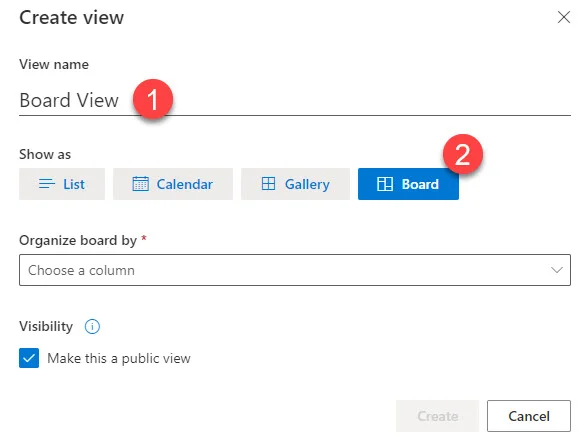
Dans les options proposées, choisissez Board (vue tableau). Donnez un nom à votre liste et cliquez sur Créer.
Analyser les données créées par défaut
Une fois la liste créée, vous remarquerez qu’elle contient des données de test prédéfinies. Cliquez sur la vue Tous les éléments pour afficher ces données sous leur format tabulaire.
Configurer les Buckets
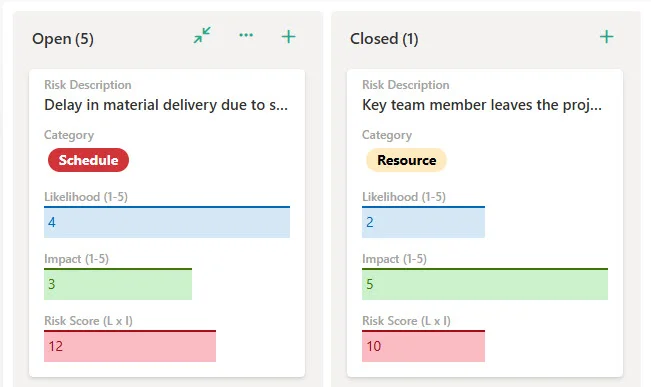
Passez à la vue Board puis cliquez sur Ajouter un nouveau Bucket. Dans le cas d’un registre de risques, par exemple, définissez vos catégories comme différents niveaux de risque.
Personnaliser les colonnes et les cartes
Revenez à la vue Tous les éléments et renommez la colonne "board choice" en un titre pertinent (comme "Catégorie de risque"). Ajoutez d’autres colonnes pour définir des métadonnées supplémentaires, comme Attribué à, Date d’échéance, etc.
Adapter l'affichage des cartes
Dans la vue Board, cliquez sur Personnaliser la carte pour choisir les champs affichés. Cela permet de rendre vos informations plus lisibles et adaptées à votre projet.
Particularités de la vue Kanban
Bon à savoir
- Lorsque vous créez une liste de cette manière, deux vues seront automatiquement générées : Tous les éléments (vue tabulaire) et Board.
- La colonne "board choice" ne peut pas être renommée tant que vous n’avez pas ajouté quelques noms de Buckets.
Conclusion
La combinaison des listes SharePoint et de la vue Kanban offre une solution puissante pour organiser et gérer des données collaboratives. Que ce soit pour des projets complexes ou des suivis simples, cette méthode améliore la visibilité et la productivité.