Introduction : SAMI vs UAMI dans Azure Automation
Lorsqu'on automatise des tâches Microsoft 365 via Azure Automation, la question de l'authentification est centrale. La méthode la plus courante repose sur les System Assigned Managed Identities (SAMI) : simples à configurer, elles sont créées et gérées automatiquement par Azure en lien direct avec un compte d'automatisation. Cependant, cette liaison exclusive constitue aussi leur principale limite.
Dans les environnements complexes — plusieurs comptes d'automatisation, plusieurs abonnements Azure, ou encore des ressources telles que des Logic Apps, des Function Apps ou des machines virtuelles — la User Assigned Managed Identity (UAMI) s'impose comme une alternative plus flexible et plus robuste. Contrairement à une SAMI, une UAMI est un objet Azure indépendant, réutilisable sur plusieurs ressources et dont le cycle de vie n'est pas lié à un compte d'automatisation spécifique.
Cet article détaille pas à pas la configuration d'une UAMI, l'attribution des permissions Microsoft Graph et son intégration dans un runbook PowerShell.
Documentation Microsoft
La documentation officielle sur les User Assigned Managed Identities est disponible sur Microsoft Learn. Elle couvre l'ensemble des scénarios supportés par Azure.
Comparaison SAMI et UAMI
Avant de se lancer dans la configuration, il est utile de comprendre les différences structurelles entre les deux types d'identités managées.
| Critère | SAMI (System Assigned) | UAMI (User Assigned) |
|---|---|---|
| Cycle de vie | Lié au compte d'automatisation | Indépendant, géré séparément |
| Partage entre ressources | Non — exclusif à une ressource | Oui — partageable sur plusieurs ressources |
| Suppression automatique | Oui, avec la ressource parente | Non — doit être supprimée manuellement |
| Complexité de configuration | Faible | Modérée |
| Idéal pour | Environnements simples | Environnements multi-comptes ou multi-ressources |
Création d'une User Assigned Managed Identity
La création d'une UAMI s'effectue directement depuis le portail Azure.
Accéder à la section Managed Identities
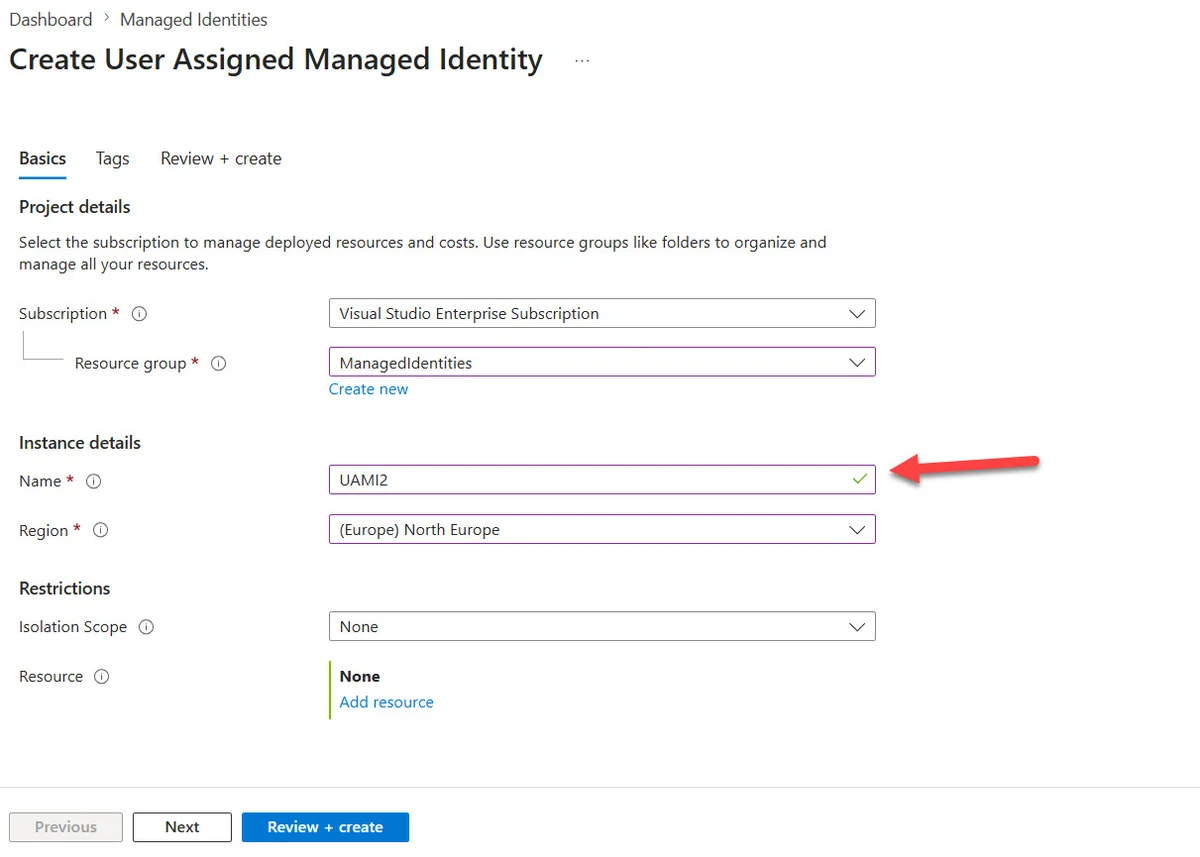
Dans le portail Azure, recherchez Managed Identities dans la barre de recherche. Cliquez sur Créer pour initialiser une nouvelle identité.
Configurer l'identité
Renseignez les informations suivantes :
- Abonnement Azure : sélectionnez l'abonnement cible
- Groupe de ressources : associez l'identité à un groupe de ressources existant ou créez-en un
- Région : choisissez la région Azure appropriée
- Nom : attribuez un nom explicite (ex.
UAMI-M365-Automation)
Validez en cliquant sur Vérifier + créer, puis Créer.
Récupérer les identifiants de l'identité
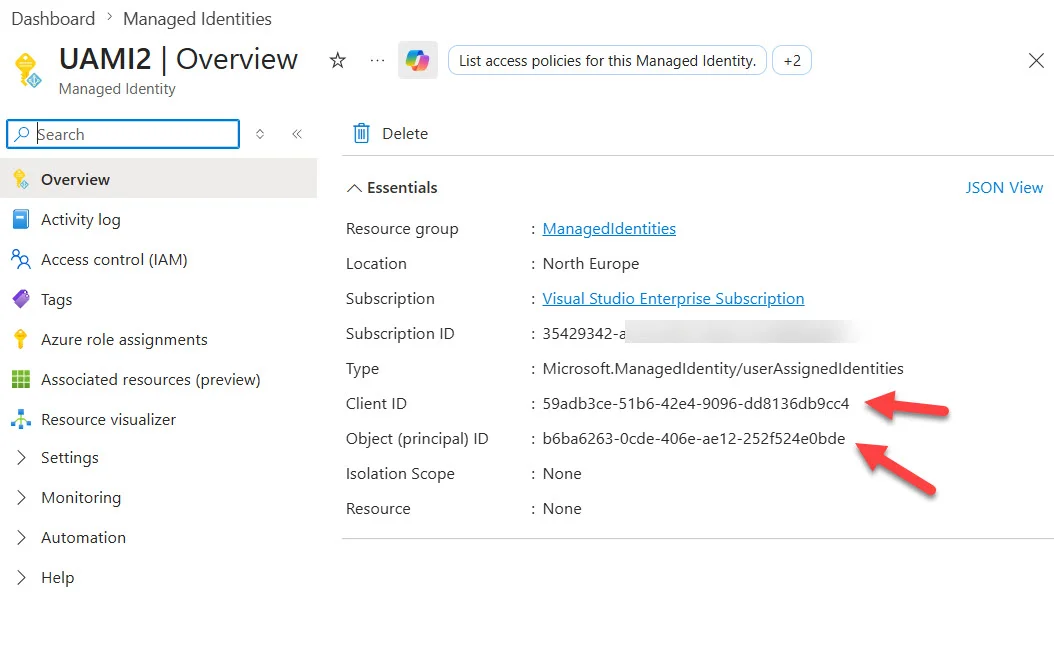
Une fois créée, accédez aux propriétés de la UAMI. Notez les deux identifiants suivants :
- Client ID : utilisé pour l'authentification dans les runbooks
- Object ID (Principal ID) : utilisé pour l'attribution des permissions Graph
Astuce
Conservez le Client ID de votre UAMI dans une variable Azure Automation (de type String). Cela facilite la maintenance et évite de coder en dur l'identifiant dans vos runbooks.
Attribution des permissions Microsoft Graph à la UAMI
Comme toute identité managée, une UAMI dispose d'un service principal visible dans les applications d'entreprise du centre d'administration Entra. L'attribution des App Roles (permissions applicatives) de l'API Microsoft Graph ne peut pas être réalisée via l'interface graphique d'Entra : elle doit obligatoirement être effectuée via PowerShell avec le module Microsoft Graph PowerShell SDK.
Attention
L'interface du centre d'administration Entra ne permet pas d'attribuer des permissions d'application à une identité managée. Il est cependant possible de consulter les permissions déjà attribuées depuis l'interface.
Script PowerShell d'attribution des permissions Graph
Le script suivant illustre l'attribution des permissions AuditLog.Read.All, User.Read.All et GroupMember.Read.All à une UAMI nommée UAMI2.
Étape 1 — Récupérer les service principals
1# Récupération du service principal de la UAMI2$TargetSP = Get-MgServicePrincipal -Filter "displayName eq 'UAMI2'"3 4# Récupération du service principal de Microsoft Graph5$GraphApp = Get-MgServicePrincipal -Filter "appId eq '00000003-0000-0000-c000-000000000000'"Étape 2 — Définir les permissions à attribuer
1$GraphPermissions = @(2 "AuditLog.Read.All",3 "User.Read.All",4 "GroupMember.Read.All"5)Étape 3 — Attribuer les App Roles via New-MgServicePrincipalAppRoleAssignment
1ForEach ($GraphPermission in $GraphPermissions) {2 3 $AppRole = $GraphApp.AppRoles | Where-Object {4 $_.Value -eq $GraphPermission -and5 $_.AllowedMemberTypes -contains "Application"6 }7 8 If ($AppRole) {9 Try {10 $Assignment = @{11 PrincipalId = $TargetSP.Id12 ResourceId = $GraphApp.Id13 AppRoleId = $AppRole.Id14 }15 16 $Status = New-MgServicePrincipalAppRoleAssignment `17 -ServicePrincipalId $TargetSP.Id `18 -BodyParameter $Assignment `19 -ErrorAction Stop20 21 Write-Host ("Permission '{0}' attribuée à '{1}' avec succès." -f $AppRole.DisplayName, $TargetSP.DisplayName)22 }23 Catch {24 Write-Host "Échec de l'attribution de la permission : $GraphPermission"25 }26 } Else {27 Write-Host "Permission introuvable dans le service principal Graph : $GraphPermission"28 }29}Rôles administratifs Entra
Si vos runbooks utilisent des cmdlets issus d'autres modules PowerShell (ex. Exchange Online Management Module), vous devez également attribuer un rôle administratif Entra au service principal de la UAMI, en plus des permissions Graph. Consultez la documentation sur les rôles Entra pour identifier le rôle approprié.
Liaison de la UAMI à un compte Azure Automation
À la différence d'une SAMI, une UAMI n'est pas automatiquement associée à un compte d'automatisation. Cette étape de liaison est indispensable et souvent oubliée lors d'une première configuration.
Ouvrir le compte Azure Automation
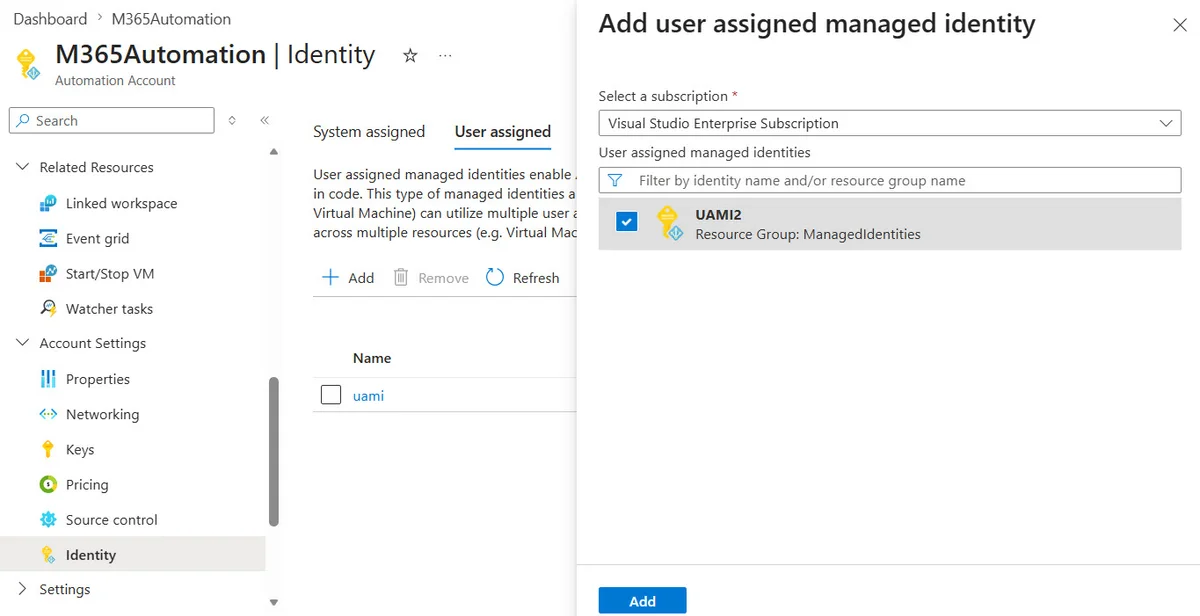
Dans le portail Azure, naviguez vers votre compte Azure Automation et accédez à la section Identity dans le menu de gauche.
Accéder à l'onglet User Assigned
Cliquez sur l'onglet User assigned pour afficher les UAMI déjà liées au compte. Si aucune UAMI n'est listée, le compte n'utilise actuellement que des SAMI.
Ajouter la UAMI
Cliquez sur Add, puis recherchez et sélectionnez la UAMI créée précédemment. Confirmez l'ajout.
Important
Sans cette étape de liaison, l'authentification du runbook via la UAMI échouera, même si les permissions Graph ont été correctement attribuées. C'est l'erreur la plus fréquente lors d'une migration de SAMI vers UAMI.
Authentification dans un runbook avec une UAMI
Différence de syntaxe avec une SAMI
L'authentification via une SAMI se résume à une seule commande :
1# Authentification avec une SAMI2Connect-MgGraph -IdentityPour une UAMI, il est nécessaire de préciser le Client ID afin qu'Azure identifie quelle identité utiliser :
1# Authentification avec une UAMI2Connect-MgGraph -Identity -ClientId "<client-id-de-la-uami>"Exemple de runbook complet avec récupération dynamique du Client ID
L'approche recommandée consiste à stocker le Client ID dans une variable Azure Automation et à le récupérer dynamiquement via Get-AutomationVariable. Cela évite tout codage en dur dans le script.
1# Récupération du Client ID depuis une variable Azure Automation2$UamiAppId = Get-AutomationVariable -Name "UAMIAppId"3 4# Connexion à Azure Resource Manager (optionnel selon les besoins du runbook)5Connect-AzAccount -Identity -AccountId $UamiAppId6Get-AzContext7 8# Connexion à Microsoft Graph via la UAMI9Connect-MgGraph -Identity -ClientId $UamiAppId -NoWelcome10 11Write-Host "Connexion à Microsoft Graph établie avec la UAMI : $UamiAppId"12 13# Exemple d'utilisation : récupération des utilisateurs14Get-MgUser | Select-Object DisplayNameAstuce
Le paramètre -NoWelcome supprime le message de bienvenue de Microsoft Graph PowerShell, ce qui améliore la lisibilité des logs dans Azure Automation. Il est recommandé pour tous les runbooks en production.
Compatibilité des modules PowerShell avec les Managed Identities
La majorité des modules PowerShell Microsoft 365 supportent l'authentification via les identités managées. Voici un récapitulatif :
- ✅ Microsoft Graph PowerShell SDK — support complet
- ✅ Az PowerShell — support complet
- ✅ Exchange Online Management Module — support via rôle Entra
- ✅ Microsoft Teams PowerShell — support complet
- ⚠️ SharePoint Online PnP PowerShell — support partiel, à tester
- ❌ SharePoint Online Management Shell — non supporté nativement
Attention
Avant de migrer un runbook existant vers une authentification UAMI, effectuez systématiquement des tests en environnement de non-production. Certains modules peuvent présenter des comportements inattendus selon leur version.
Quand choisir une UAMI plutôt qu'une SAMI ?
Le choix entre SAMI et UAMI dépend principalement de l'architecture de votre tenant Azure. Voici les critères à prendre en compte :
Optez pour une SAMI si :
- Votre tenant utilise un nombre limité de comptes d'automatisation
- La simplicité de configuration est prioritaire
- L'identité n'a pas vocation à être partagée entre plusieurs ressources
Optez pour une UAMI si :
- Plusieurs comptes d'automatisation doivent partager la même identité
- Vous utilisez des ressources Azure variées (Logic Apps, Function Apps, VMs)
- Vous souhaitez découpler le cycle de vie des identités de celui des ressources
- La gestion des coûts est répartie entre plusieurs unités opérationnelles avec des abonnements distincts