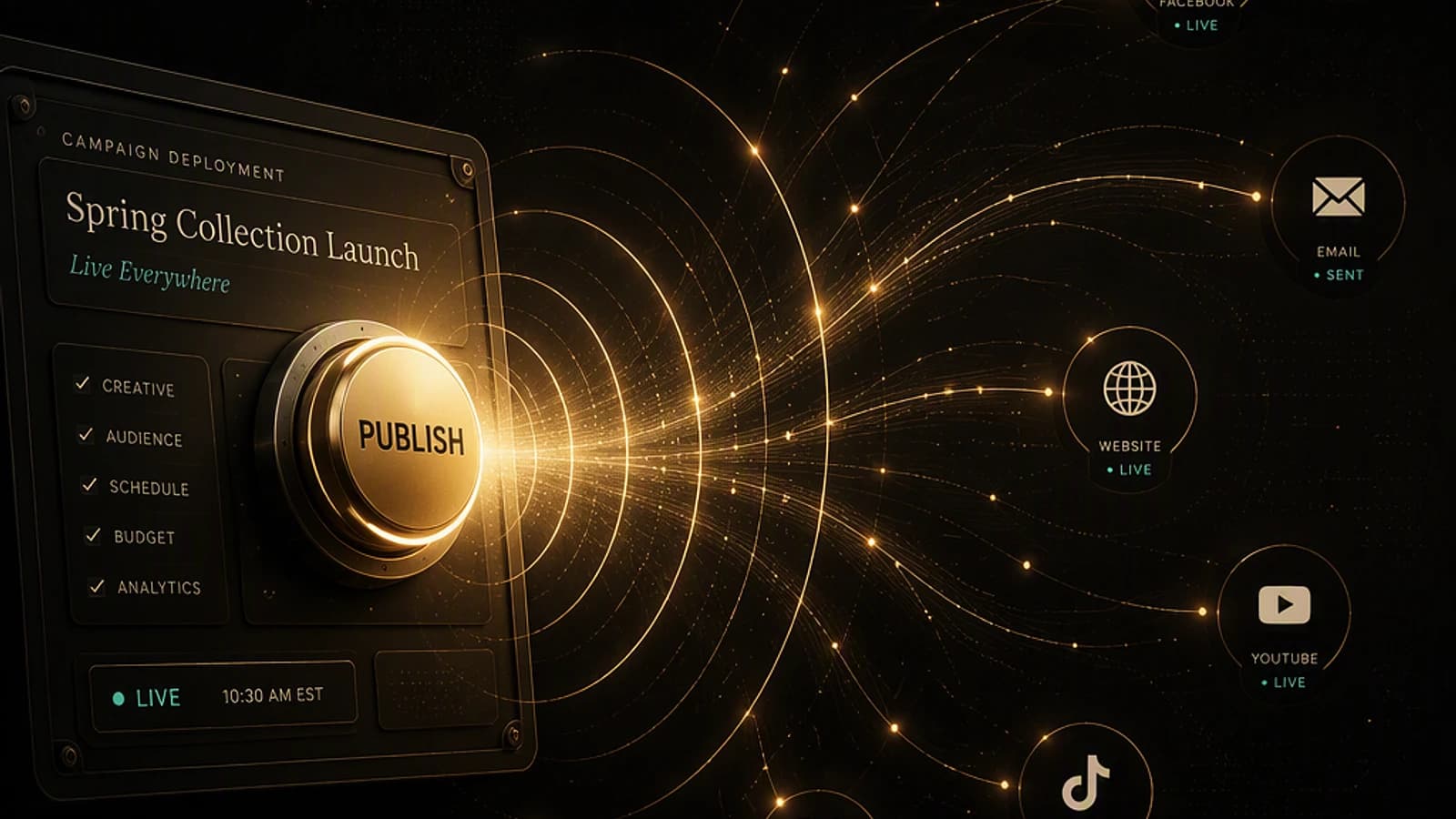
Publier un agent Copilot Studio, c'est déclencher une mise à jour simultanée sur tous les canaux connectés, sans filet de sécurité. Pas de déploiement progressif, pas de version par canal, pas de bouton « annuler ». Ce guide s'adresse aux administrateurs Power Platform et aux ingénieurs cloud qui gèrent des agents en production et veulent comprendre exactement ce qui se passe — et ce qui ne se passe pas — à la seconde où ils confirment cette boîte de dialogue.
Ce que fait réellement le bouton Publish
La documentation Microsoft Learn sur la publication des canaux est sans ambiguïté : la publication « s'applique à tous les canaux associés à votre agent ». Une seule action, toutes les surfaces, aucun état partiel possible.
Concrètement, au moment où vous confirmez la boîte de dialogue, voici ce qui se passe :
- Le contenu publié devient la version servie aux nouvelles sessions sur chaque canal connecté.
- Tout changement de configuration d'authentification en attente prend effet. C'est la raison principale pour laquelle une modification d'auth qui « ne fait rien » est presque toujours due à une publication oubliée.
- Le statut de publication et les codes d'erreur éventuels apparaissent sur la page Publish — c'est là qu'il faut regarder en premier en cas d'échec, pas dans les logs système.
Et voici ce qui ne se passe pas :
- Les conversations en cours ne sont ni interrompues ni migrées vers la nouvelle version.
- Aucun mécanisme de versioning accessible depuis la page Publish ne permet de revenir en arrière.
- Il n'existe pas de publication sélective par canal — impossible de publier uniquement vers Microsoft Teams et de retenir les autres.
Broadcast sans rollback
Publier, c'est envoyer en production sur tous les canaux en même temps. Si votre seul contrôle sur ce qui atteint les utilisateurs est « qui a la permission Publish », vous n'avez pas de processus de release — vous avez un bouton partagé.
Pourquoi les utilisateurs voient encore l'ancienne version après la publication
Le contenu publié ne parvient à un utilisateur que lorsqu'une nouvelle session démarre. Dans la plupart des canaux, une session expire après 30 minutes d'inactivité. Sur les canaux à conversations persistantes — Microsoft Teams, Omnichannel for Customer Service — il peut s'écouler jusqu'à une heure entre la publication et la prise d'effet pour les sessions actives.
Ce délai explique un antipattern classique : un correctif est publié à 09h40, testé dans Teams à 09h42 sur la même fenêtre de chat, l'ancienne réponse cassée apparaît encore, on publie une deuxième fois, puis une troisième. À 10h00, quatre publications figurent dans le journal et personne ne sait laquelle est active. L'agent n'était pas cassé. La session, si.
Le raccourci documenté : taper start over dans la conversation en cours réinitialise la session et charge immédiatement le contenu nouvellement publié. C'est documenté par Microsoft, ça fonctionne, et c'est systématiquement absent des scripts de test des équipes de delivery.
Ajoutez start over à votre script de test
Intégrer la commande start over dans votre procédure de validation après publication transforme une heure de doute (« mon correctif est-il bien en production ? ») en une vérification de cinq secondes. Elle supprime aussi les publications répétées en boucle, qui polluent l'historique des changements.
Point technique important : ce délai n'est pas un cache tenant-wide que vous pourriez invalider. Il est par conversation. « Nous avons publié et vérifié » signifie donc uniquement « nous avons publié et vérifié dans une session fraîche ». Un test d'acceptance qui réutilise une fenêtre de chat existante valide l'ancienne version.
Authentification : les trois modes de défaillance qui reviennent le plus souvent
Les agents Copilot Studio sont créés avec Authenticate with Microsoft activé par défaut. Cette configuration câble automatiquement l'authentification Microsoft Entra ID (anciennement Azure AD) pour Teams, Power Apps et Microsoft 365 Copilot, sans configuration manuelle. Le problème commence quand quelqu'un la modifie.
1. L'agent demande indéfiniment à se connecter dans Teams. Si l'agent a été publié pour la première fois avec l'authentification manuelle et sans SSO (Single Sign-On) Teams configuré, la boucle de connexion devient une propriété structurelle de cet agent dans Teams. Microsoft documente ce comportement comme un problème connu sur la page de configuration SSO. La correction requiert d'ajouter le client ID et l'URI de ressource dans les paramètres SSO du canal Teams, puis de republier.
2. Quelqu'un sélectionne « No authentication » pour débloquer une démo. Cette option permet à n'importe qui disposant du lien de converser avec l'agent. Elle bloque simultanément tous les outils configurés pour exiger des credentials utilisateur. La démo fonctionne, le cas d'usage réel s'arrête silencieusement, et les deux symptômes remontent à une semaine d'intervalle.
3. La modification d'auth a été sauvegardée mais jamais publiée. Les modifications d'authentification ne prennent effet qu'à la publication. Une modification sauvegardée-non-publiée est la cause la plus fréquente du rapport « ça marche dans le panneau de test, pas dans Teams ».
Le choix d'authentification que vous ne pouvez pas annuler à bon marché
Choisir Authenticate with Microsoft déverrouille le canal Teams et Microsoft 365 et évite toute configuration manuelle. Choisir Authenticate manually est nécessaire pour d'autres canaux, mais transfère sur vous la gestion de l'inscription d'application Entra ID, des scopes, des secrets ou des federated credentials.
Changer de mode après le premier déploiement a un coût : si des topics référencent les variables User.AccessToken ou User.IsLoggedIn et que vous basculez vers Authenticate with Microsoft, ces variables deviennent inconnues et les topics affichent des erreurs à corriger avant de pouvoir republier. Décidez avant la première publication, pas après le pilote.
Quels canaux l'administrateur peut-il bloquer avant la publication ?
Plus que la plupart des makers ne le pensent. Les administrateurs contrôlent quels canaux sont disponibles via Agent access channels dans le Power Platform admin center. Un canal qui existe dans le produit peut être indisponible dans votre environnement par politique.
Les data policies entrent également en jeu. Quand une politique DLP (Data Loss Prevention) dans le Power Platform admin center exige une authentification, l'option No authentication disparaît totalement des paramètres de sécurité de l'agent. C'est un bon contrôle — et une surprise pour un maker qui suit un tutoriel public qui suppose que l'option est disponible.
Point important sur le site de démonstration : il n'est pas un canal de production. Il existe pour permettre à votre équipe et à vos parties prenantes de tester l'agent avant les utilisateurs finaux. Microsoft est explicite : il n'est pas destiné à un usage en production. Partagez l'URL en interne, ne la mettez pas dans un email client.
Comportements par canal : ce que la publication ne peut pas uniformiser
La publication est uniforme. L'expérience, non. Trois comportements méritent d'être internalisés avant même de concevoir le premier topic :
- Les pièces jointes ne sont pas prises en charge — sur aucun canal. Si un utilisateur tente d'en envoyer une, l'agent répond qu'il ne peut traiter que du texte. Cela inclut Microsoft Teams et l'API Direct Line, même si ces surfaces supportent nativement l'envoi de fichiers. L'utilisateur lit cette réponse comme un dysfonctionnement de l'agent.
- Teams affiche au maximum six actions suggérées dans un nœud de question. Un menu à sept options qui s'affiche parfaitement sur un site web perd silencieusement une option dans Teams.
- Le Markdown est partiellement supporté dans Teams. Le tableau soigneusement formaté dans le canvas d'authoring arrive sous forme d'une suite de caractères
|dans Teams.
Aucun de ces problèmes ne remonte à la publication. Ils remontent en face d'un utilisateur, sur un seul canal, pendant que les autres paraissent parfaits.
Construire une release gate autour de Publish
Copilot Studio ne fournit pas de mécanisme de déploiement progressif. Vous devez le construire avec les primitives Power Platform : environments, solutions et pipelines.
Environnements séparés par stage
Créez des environnements distincts pour Dev, Test et Production. Accordez les droits Publish uniquement dans Dev et Test. La frontière de l'environnement est votre seule barrière réelle — Publish reste non contrôlé à l'intérieur d'un environnement, donc faites de l'environnement la barrière.
Documentation de référence : vue d'ensemble des environnements Power Platform.
Rendre l'agent solution-aware
Un agent créé dans une solution peut être déplacé entre environnements comme une unité cohérente avec ses dépendances, sans reconstruction manuelle. Sans solution, la promotion entre environnements se fait à la main, avec tous les risques de divergence que cela implique.
Documentation de référence : agents dans les solutions Copilot Studio.
Promouvoir via des pipelines
Les Power Platform pipelines fournissent l'étape de déploiement que Publish n'est pas : un déplacement auditable d'un environnement à l'autre, avec approbations configurables. C'est la différence entre un changement que vous pouvez expliquer et un changement que vous pouvez seulement regretter.
Publier en dernier, en production, délibérément
Dans l'environnement de production, Publish devient le dernier flip d'un changement qui a déjà passé une validation formelle. Ce n'est plus un bouton de prise de risque — c'est la confirmation d'un processus.
Publish ≠ Deploy
Publish synchronise le contenu vers les canaux live à l'intérieur d'un environnement. Deploy déplace un agent testé entre environnements. Vous avez besoin des deux. Seulement l'un d'eux est un bouton.
Deux contrôles complémentaires à ne pas négliger :
- Le partage est distinct de la publication. Publier rend l'agent actif ; partager détermine qui peut le trouver et l'utiliser. Publiez d'abord pour vous-même, vérifiez, puis rendez l'agent disponible aux autres.
- Le coût suit l'usage, pas l'intention. Chaque canal connecté supplémentaire élargit la surface de consommation de messages. Anticipez l'impact sur votre consommation de messages Copilot Studio avant de connecter de nouveaux canaux.
Mise en œuvre : exporter et importer une solution entre environnements
Le script suivant automatise l'export d'une solution depuis l'environnement de Dev et son import en environnement de Test, via le module Microsoft.PowerApps.Administration.PowerShell.
Module requis : Microsoft.PowerApps.Administration.PowerShell (et Microsoft.PowerApps.PowerShell)
Permission minimale : rôle System Administrator ou System Customizer sur les deux environnements concernés
Sortie : fichier .zip de la solution exportée, puis confirmation d'import en Test
1# -------------------------------------------------------2# Prérequis : installer les modules Power Platform3# Install-Module -Name Microsoft.PowerApps.Administration.PowerShell -Force4# Install-Module -Name Microsoft.PowerApps.PowerShell -Force5# -------------------------------------------------------6 7# Paramètres à adapter à votre contexte8$SourceEnvironmentId = "<GUID-env-dev>" # ID de l'environnement Dev9$TargetEnvironmentId = "<GUID-env-test>" # ID de l'environnement Test10$SolutionName = "MonAgentCopilotStudio" # Nom exact de la solution dans Dev11$ExportPath = "C:\Exports\$SolutionName-$(Get-Date -Format 'yyyyMMdd-HHmm').zip"12$DryRun = $true # Passer à $false pour exécuter réellement13 14# Authentification interactive (MFA supporté)15Add-PowerAppsAccount16 17if ($DryRun) {18 Write-Host "[DRY RUN] Export de la solution '$SolutionName' depuis l'env Dev vers : $ExportPath" -ForegroundColor Yellow19 Write-Host "[DRY RUN] Import vers l'environnement Test : $TargetEnvironmentId" -ForegroundColor Yellow20 Write-Host "Passez DryRun à `$false pour exécuter l'opération réelle." -ForegroundColor Yellow21 return22}23 24# Export de la solution depuis Dev (mode non géré pour conserver l'éditabilité en Test)25Write-Host "Export de la solution en cours..." -ForegroundColor Cyan26Export-PowerAppSolution `27 -EnvironmentName $SourceEnvironmentId `28 -SolutionName $SolutionName `29 -SolutionFilePath $ExportPath `30 -Managed $false31 32if (-not (Test-Path $ExportPath)) {33 throw "L'export a échoué : le fichier $ExportPath n'existe pas."34}35Write-Host "Solution exportée : $ExportPath" -ForegroundColor Green36 37# Import de la solution en Test38Write-Host "Import de la solution vers l'environnement Test..." -ForegroundColor Cyan39Import-PowerAppSolution `40 -EnvironmentName $TargetEnvironmentId `41 -SolutionFilePath $ExportPath42 43Write-Host "Import terminé. Vérifiez le statut dans le Power Platform admin center." -ForegroundColor Green44Write-Host "Rappel : après validation en Test, publiez manuellement l'agent dans l'environnement de production."Import en production : opération irréversible
L'import d'une solution en production écrase les composants existants du même nom. Il n'y a pas d'annulation automatique. Exportez toujours la solution de production existante avant tout import, et testez systématiquement sur l'environnement de Test avant de promouvoir en Production.
Checklist de vérification dans la première heure après publication
Quatre vérifications, dans cet ordre :
- La publication a-t-elle réussi ? Consultez la page Publish. Les échecs affichent des codes d'erreur qui pointent généralement vers une dépendance manquante — un flux, un connecteur ou une source de connaissance présent dans Dev mais absent de la cible.
- Une session fraîche reçoit-elle le nouveau comportement ? Ouvrez une nouvelle conversation, ou tapez
start overdans une conversation existante. Ne validez jamais dans la fenêtre ouverte pendant l'authoring. - L'authentification fonctionne-t-elle sur le canal réel ? Testez dans Teams, pas uniquement dans le panneau de test intégré. Le panneau de test n'exerce pas le chemin SSO du canal Teams — c'est précisément là que vit la boucle de connexion.
- Les métriques évoluent-elles comme prévu ? Les analytics Copilot Studio exposent les taux d'engagement, de résolution et d'escalade. Une publication qui casse silencieusement un topic se manifeste d'abord par un pic d'escalades, avant toute remontée de ticket.
Dépannage des erreurs courantes
Le composant référencé (flow Power Automate, connecteur personnalisé, source de connaissance) existe dans l'environnement source mais pas dans la cible. Vérifiez que toutes les dépendances sont incluses dans la solution et qu'elles ont été importées avant l'agent. Dans le Power Platform admin center, la page de détail de l'import liste les dépendances non résolues.
L'agent a été publié pour la première fois avec authentification manuelle sans SSO Teams. Ajoutez le Client ID et l'URI de ressource dans les paramètres SSO du canal Teams, puis republiez. Ce comportement est documenté comme problème connu par Microsoft sur la page de configuration SSO.
Vous avez changé le mode d'authentification après que des topics référençaient ces variables. Identifiez tous les topics concernés (ils apparaissent en erreur dans le canvas), remplacez ou supprimez les références à ces variables selon le nouveau mode d'auth, puis republicez.
Le panneau de test n'exerce pas le canal Teams. Vérifiez la configuration SSO, assurez-vous que la dernière publication incluait bien les modifications d'authentification, et testez dans une session Teams fraîche avec start over.
Votre compte ne dispose pas du rôle System Administrator ou System Customizer sur l'environnement cible. Vérifiez les attributions de rôles dans le Power Platform admin center > Environments > [votre environnement] > Settings > Users + permissions.
En résumé : ce que vous faites dès lundi
Publish est une synchronisation de contenu avec des sémantiques de production et aucun filet de sécurité. Il touche tous les canaux, prend effet à la prochaine session, et ne peut pas être annulé depuis l'écran sur lequel vous avez appuyé.
Actions concrètes à prioriser :
- Intégrez
start overdans tout script de test post-publication — c'est la vérification la plus rapide et la plus fiable. - Décidez du mode d'authentification avant la première publication — le changement après coup a un coût en temps de correction.
- Créez des environnements séparés Dev / Test / Production si ce n'est pas encore fait, et restreignez les droits Publish en conséquence.
- Encapsulez l'agent dans une solution dès le début, même pour un projet pilote — la migration vers une solution après coup est coûteuse.
- Vérifiez les comportements spécifiques au canal Teams (limite de six actions suggérées, support partiel du Markdown, SSO) avant de déployer à grande échelle.
Si votre organisation gère plusieurs agents en production, la mise en place des pipelines Power Platform est l'investissement le plus rentable de la première semaine — lent à configurer, mais c'est lui qui fait la différence entre un incident que vous pouvez expliquer et un incident que vous pouvez seulement subir.