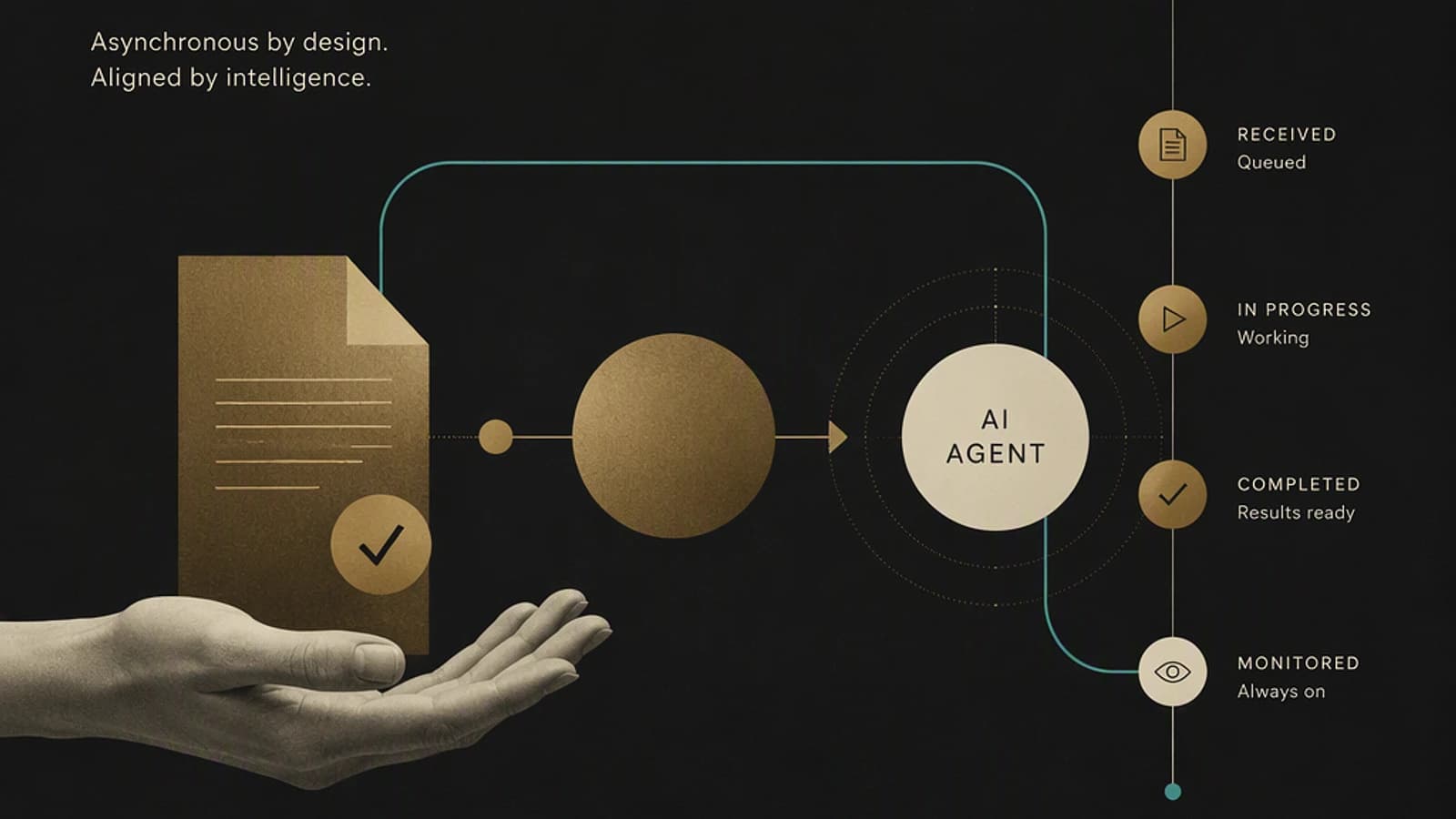
Microsoft 365 Copilot ne se limite plus à un simple chat conversationnel. Entre les agents préconstruits, l'Agent Builder, les compétences (skills) intégrées à Excel et PowerPoint, et désormais Copilot Cowork, la plateforme couvre désormais un véritable spectre de maturité technique. Cet article détaille les quatre niveaux à connaître pour passer d'un usage passif à une automatisation gouvernée, avec les prérequis, les pièges connus et un script d'audit pour les administrateurs Microsoft 365.
Comprendre la progression : quatre paliers, une seule licence
Tous les niveaux décrits ici reposent sur la même brique de base : une licence Microsoft 365 Copilot (add-on aux abonnements Microsoft 365 Entreprise). Ce qui change d'un niveau à l'autre, ce n'est pas l'accès mais la compétence technique mobilisée : rédaction de prompt, structuration d'instructions, écriture de Markdown, puis conception de workflows.
| Niveau | Objectif | Compétence requise | Outil Microsoft utilisé |
|---|---|---|---|
| 1 — Débutant | Utiliser un agent préconstruit tel quel | Aucune | Agents préconstruits Copilot (ex. Researcher) |
| 2 — Intermédiaire | Créer un agent personnalisé basique | Rédaction de prompt | Agent Builder dans Copilot Chat |
| 3 — Avancé | Automatiser des tâches répétitives dans Office | Instructions structurées en Markdown | Compétences (skills) Excel et PowerPoint |
| 4 — Expert | Orchestrer des tâches complexes multi-fichiers | Conception de workflows et gestion de crédits | Copilot Cowork |
Niveau 1 — Débutant : exploiter les agents Copilot préconstruits
À ce stade, aucune configuration n'est nécessaire. L'agent Researcher, par exemple, est directement disponible avec des invites prêtes à l'emploi : un clic génère une synthèse quotidienne (« daily briefing ») livrée dans la boîte de réception chaque matin.
Pour aller un peu plus loin sans changer de niveau technique, deux options existent :
- Personnaliser le prompt avec une formule structurée de type GCES (Goal, Context, Expectations, Source — objectif, contexte, attentes, source), qui permet d'orienter le résultat sans écrire d'instructions complexes.
- Planifier l'exécution : en survolant une invite, un bouton permet de la programmer exactement comme une réunion récurrente — fréquence quotidienne, heure précise (par exemple 11h00), avec l'option de recevoir le résultat par e-mail.
Astuce
Niveau 2 — Intermédiaire : créer un agent avec l'Agent Builder
La tentation naturelle après le niveau 1 est de construire son propre agent. Dans Copilot Chat, le panneau de gauche propose un bouton « Nouvel agent », qui ouvre l'Agent Builder : une interface conversationnelle où l'on décrit en langage naturel ce que l'agent doit faire (par exemple : « écris des e-mails dans mon style »).
Le résultat fonctionne, mais reste générique tant qu'aucune instruction détaillée n'a été fournie. C'est la limite structurelle de ce niveau : l'agent répond, mais sans réel calibrage sur le format, le ton ou les options attendues.
Deux exemples concrets illustrent la différence entre un agent « brut » et un agent réellement paramétré :
- Un agent renommé « Email 101 Manager », invocable directement depuis le bouton Copilot d'Outlook (icône Copilot → « + » → « Plus » → « Tous les agents »), capable de proposer plusieurs versions de réponse (courte, longue, intermédiaire) parce que des instructions précises ont été injectées dans sa configuration.
- Un agent « PowerPoint Guru », auquel on attache une présentation pour obtenir automatiquement un résumé du deck, les points clés à préparer et une banque de questions classées par angle.
Bon à savoir
Niveau 3 — Avancé : les compétences (skills) en Markdown dans Excel et PowerPoint
C'est ici que la mécanique change réellement de nature. Les compétences (skills) permettent d'automatiser des tâches répétitives directement dans les applications Office, via des fichiers d'instructions structurés en Markdown et stockés dans OneDrive.
Dans Excel, le menu « Gérer les compétences » (accessible via les trois points en haut de l'interface Copilot) distingue deux catégories :
- Des compétences préconstruites, comme le modèle financier « three statements » (compte de résultat, bilan, flux de trésorerie).
- Des compétences personnalisées, stockées dans un dossier OneDrive dédié, où chaque fichier utilise la syntaxe Markdown classique (
#,##) pour structurer les instructions. Un titre#devient une section, et le texte qui suit prend une mise en forme en gras dans l'interprétation de l'agent.
Un exemple type : une compétence « make calendar » invoquée avec la mention @make calendar, qui génère un calendrier complet dans Excel et surligne automatiquement la date du jour en jaune — une instruction explicitement codée dans le fichier de compétence sous une section dédiée.
La compétence « three statement model » va plus loin : à partir d'un simple prompt, elle génère un compte de résultat, un bilan et un tableau de flux de trésorerie cohérents entre eux, avec les contrôles de cohérence (« checks ») habituels d'un modèle financier. Il est ensuite possible d'enchaîner une seconde compétence dédiée à l'habillage graphique (couleurs, charte visuelle).
Répliquer une compétence dans une autre application
Une technique plus avancée consiste à utiliser un agent dédié — un « Agent Instructions Builder » — pour générer une nouvelle compétence à partir d'un modèle existant. En fournissant en exemple le fichier de la compétence « make calendar » et en décrivant l'objectif (ajouter une mention de type learn.copilot.ai en bas à droite de chaque diapositive), l'agent produit un nouveau fichier de compétence prêt à être déployé dans PowerPoint.
Attention
Une fois le fichier corrigé et placé dans le dossier OneDrive des compétences, il faut l'activer manuellement dans PowerPoint via « Gérer les compétences → Compétences personnalisées » — chaque application Office gère sa propre liste, indépendamment des autres. La compétence s'invoque ensuite avec @, en choisissant au passage le modèle de langage sous-jacent (plusieurs applications Copilot proposent un choix de modèle, dont Claude selon les déploiements). Sur une présentation de 96 diapositives, le résultat est appliqué systématiquement à chaque slide — une tâche qui, réalisée manuellement, aurait nécessité un gabarit maître PowerPoint ou un travail répétitif fastidieux.
Niveau 4 — Expert : orchestrer des tâches complexes avec Copilot Cowork
Copilot Cowork constitue une couche distincte, facturée à l'usage sous forme de crédits consommés à chaque prompt envoyé — contrairement aux agents et compétences décrits plus haut, inclus dans l'expérience Copilot standard. C'est ce modèle de facturation séparé qui explique une adoption encore marginale de cette fonctionnalité.
Deux cas d'usage illustrent sa capacité à traiter des tâches trop complexes pour un agent classique :
- Analyse d'un fichier Excel de participants à un webinaire (issu de Microsoft Teams), puis rédaction automatique de brouillons d'e-mails ciblés vers les dix profils les plus qualifiés, directement dans Outlook.
- Recherche exhaustive dans une boîte mail de toutes les notifications d'avis clients provenant d'une plateforme de formation en ligne (Thinkific), avec compilation automatique dans un fichier Excel templatisé — sur plusieurs années d'historique de messages, une tâche jugée hors de portée d'un agent standard en raison du volume.
| Fonctionnalité | Inclus dans la licence Copilot standard | Modèle de facturation |
|---|---|---|
| Agents préconstruits (Researcher…) | Oui | Aucune facturation additionnelle |
| Agent Builder (agents personnalisés) | Oui | Aucune facturation additionnelle |
| Compétences (skills) Excel / PowerPoint | Oui | Aucune facturation additionnelle |
| Copilot Cowork | Non — module séparé | Facturation à l'usage par crédits |
Mise en œuvre : auditer les licences Copilot et les agents personnalisés du tenant
Avant de généraliser l'usage des agents et compétences décrits ci-dessus, un administrateur Microsoft 365 a intérêt à savoir précisément qui dispose d'une licence Copilot active et quels agents personnalisés (publiés comme applications Teams déclaratives) circulent déjà dans le tenant.
Le script suivant utilise le module Microsoft Graph PowerShell SDK (Microsoft.Graph, version 2.x ou supérieure) avec des scopes en lecture seule uniquement, conformément au principe du moindre privilège.
1# Installation du module (une seule fois, sur le poste d'administration)2Install-Module Microsoft.Graph -Scope CurrentUser3 4# Connexion avec des scopes en lecture seule uniquement (moindre privilège)5# TeamsApp.Read.All nécessite un consentement administrateur préalable dans Entra ID6Connect-MgGraph -Scopes "User.Read.All","TeamsApp.Read.All"7 8# 1. Identifier les SKU (identifiants de licence) contenant "Copilot"9$skusCopilot = Get-MgSubscribedSku | Where-Object { $_.SkuPartNumber -like "*Copilot*" }10 11$skusCopilot | Select-Object SkuPartNumber, ConsumedUnits, `12 @{Name='UnitesDisponibles';Expression={$_.PrepaidUnits.Enabled - $_.ConsumedUnits}}13 14# 2. Lister les utilisateurs disposant d'une licence Copilot active15foreach ($sku in $skusCopilot) {16 Write-Host "--- Utilisateurs sous le SKU $($sku.SkuPartNumber) ---"17 Get-MgUser -All -Property DisplayName,UserPrincipalName,AssignedLicenses `18 | Where-Object { $_.AssignedLicenses.SkuId -contains $sku.SkuId } `19 | Select-Object DisplayName, UserPrincipalName20}21 22# 3. Lister les agents personnalisés (declarative agents) publiés en interne23# dans le catalogue Teams, avec leur statut de publication24Get-MgAppCatalogTeamsApp -Filter "distributionMethod eq 'organization'" -ExpandProperty "appDefinitions" `25 | Select-Object Id, `26 @{Name='Nom';Expression={$_.AppDefinitions[0].DisplayName}}, `27 @{Name='Statut';Expression={$_.AppDefinitions[0].PublishingState}}28 29# Déconnexion propre de la session Graph30Disconnect-MgGraphCe script produit trois sorties exploitables : l'inventaire des licences Copilot avec leur taux de consommation, la liste nominative des utilisateurs licenciés, et le catalogue des agents personnalisés publiés en interne avec leur statut (publié, bloqué, en attente). Aucune opération d'écriture n'est effectuée : il peut être exécuté sans risque en production, y compris de façon planifiée pour un reporting mensuel.
Important
Remove-MgAppCatalogTeamsApp ou équivalent), l'opération devient irréversible et à impact tenant-wide. Testez systématiquement sur un environnement pilote avant tout déploiement en masse, et vérifiez la disponibilité d'un paramètre de simulation avant d'exécuter une suppression.Pièges courants et dépannage
- Une compétence personnalisée n'apparaît pas dans la liste
@: elle doit être activée manuellement via « Gérer les compétences → Compétences personnalisées » dans chaque application Office. L'activation n'est jamais globale entre Excel, PowerPoint et Word. - Erreur « Insufficient privileges to complete the operation » sur
Get-MgAppCatalogTeamsApp: le scopeTeamsApp.Read.Allnécessite un consentement administrateur explicite dans Entra ID, contrairement àUser.Read.Allqui peut être consenti par l'utilisateur lui-même. - Consommation de crédits Cowork même en cas d'échec du prompt : la facturation à l'usage s'applique dès l'envoi de la requête, indépendamment de la pertinence du résultat obtenu — un point à intégrer dans toute politique de gouvernance interne.
- Une compétence générée par un agent produit un résultat erroné dès la première exécution : c'est un comportement observé fréquemment lors de la génération automatique de fichiers Markdown complexes. Une relecture manuelle avant activation reste indispensable.
Ce qu'il faut retenir
La maturité sur les agents Copilot ne se mesure pas au nombre d'agents créés, mais à la précision des instructions qu'on sait leur donner. Concrètement :
- Commencez par planifier un agent préconstruit existant plutôt que d'en créer un nouveau — c'est le gain le plus rapide.
- Passez à l'Agent Builder uniquement une fois capable de formuler des instructions précises (format attendu, ton, structure de sortie).
- Investissez dans l'écriture de compétences Markdown dès que des tâches Excel ou PowerPoint se répètent chaque semaine : c'est le niveau où le retour sur investissement est le plus net.
- N'activez Copilot Cowork qu'après avoir cadré un budget de crédits et identifié des cas d'usage réellement hors de portée d'une compétence classique.
Si votre organisation prévoit un déploiement à l'échelle, exécutez le script d'audit ci-dessus avant toute campagne de formation : connaître précisément qui dispose d'une licence et quels agents circulent déjà évite les doublons et les compétences non gouvernées.