Introduction
Microsoft 365 Copilot révolutionne la gestion des calendriers professionnels avec une nouvelle fonctionnalité de reprogrammation automatique des événements conflictuels dans Outlook. Cette innovation permet aux utilisateurs de déléguer à l'intelligence artificielle la résolution des conflits de planning, optimisant ainsi leur productivité et leur organisation temporelle.
Cette capacité avancée s'adresse particulièrement aux professionnels confrontés à des calendriers surchargés où les conflits de réunions constituent un défi quotidien. Copilot analyse votre agenda et reprogramme intelligemment les événements selon vos contraintes et préférences.
Disponibilité
Cette fonctionnalité est actuellement disponible dans le nouveau Outlook pour Windows et Outlook pour le web avec Microsoft 365 Copilot.
Fonctionnement de la reprogrammation automatique
Principe de base
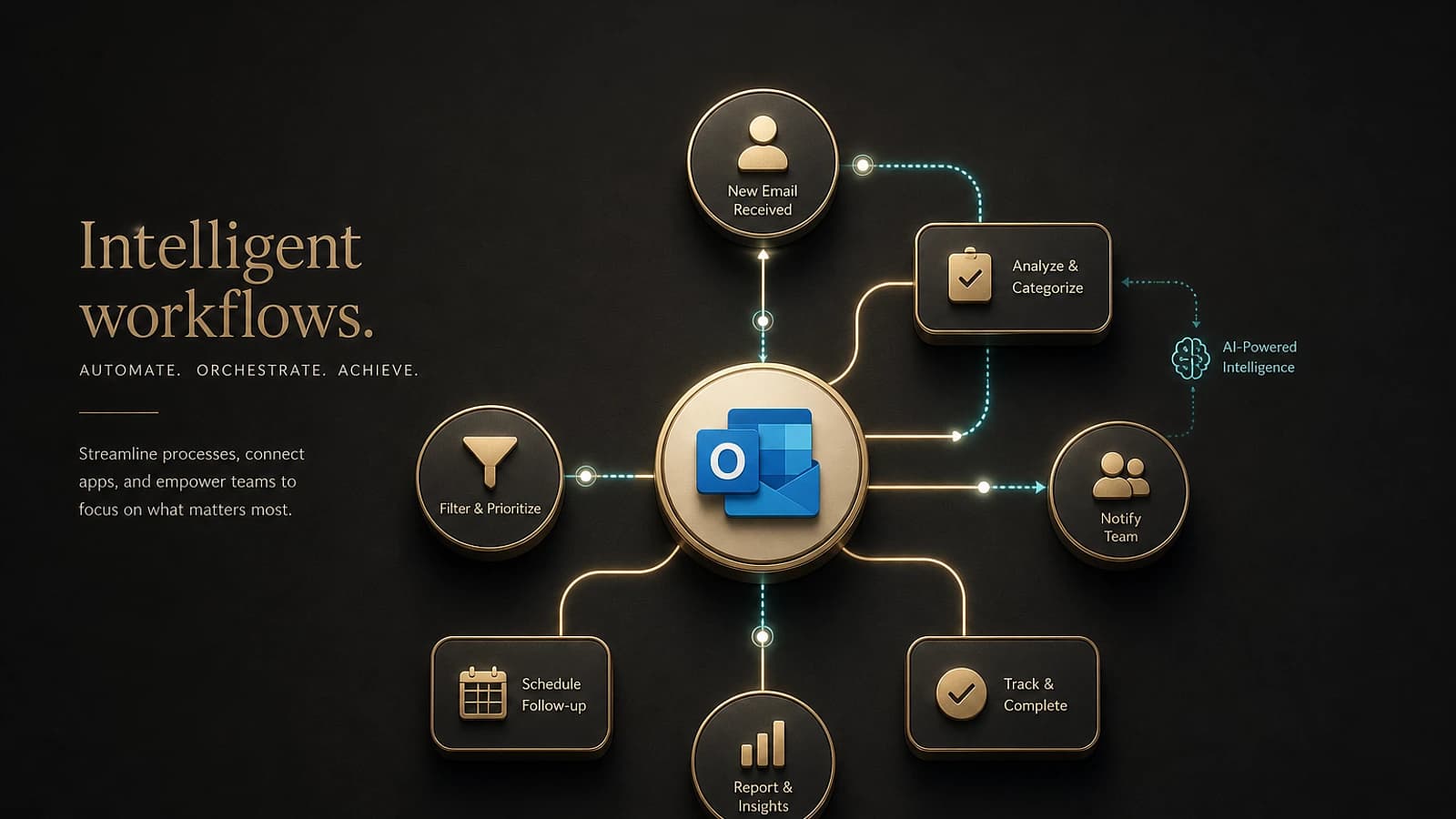
Copilot surveille en permanence votre calendrier et détecte automatiquement les conflits de planning. Lorsqu'un événement prioritaire survient au même créneau qu'un rendez-vous existant configuré pour la reprogrammation automatique, l'assistant IA propose une nouvelle plage horaire compatible.
L'algorithme prend en compte plusieurs paramètres :
- Vos plages de disponibilité prédéfinies
- Le statut des événements (Occupé, Absent du bureau)
- La priorité implicite des différents types de réunions
- Les contraintes temporelles que vous avez spécifiées
Cas d'usage typiques
Cette fonctionnalité s'avère particulièrement efficace pour :
- Les réunions récurrentes de suivi individuel
- Les rendez-vous flexibles sans contrainte horaire stricte
- Les créneaux de travail personnel reprogrammables
- Les entretiens de routine avec une fréquence régulière
Astuce pratique
Privilégiez cette option pour les réunions récurrentes qui n'ont pas besoin d'un horaire fixe, comme les points hebdomadaires avec votre équipe.
Configuration de la reprogrammation automatique
Accès à l'interface
Ouvrez le nouveau Outlook pour Windows ou Outlook pour le web avec votre compte Microsoft 365 Copilot activé.
Création ou modification d'événement
Sélectionnez Nouveau > Événement pour créer un nouvel événement ou une série récurrente. Vous pouvez également ouvrir un événement existant pour le modifier.
Activation de la reprogrammation
Activez l'option "En cas de conflit, laisser Copilot reprogrammer cet événement" en basculant le commutateur correspondant.
Définition des créneaux acceptables
Dans la section "Heures acceptables", sélectionnez :
- Les jours de la semaine où la reprogrammation est possible
- Les plages horaires autorisées pour le déplacement
- Les contraintes spécifiques selon vos préférences
Recommandation importante
Bien que cette étape soit optionnelle, définir des créneaux spécifiques améliore significativement la qualité des propositions de Copilot.
Avantages de l'automatisation des conflits
Optimisation temporelle
La gestion automatisée des conflits présente plusieurs bénéfices concrets :
- Résolution rapide des chevauchements : Élimination immédiate des doubles réservations
- Économie de temps : Suppression des interventions manuelles répétitives
- Amélioration de la productivité : Calendrier organisé automatiquement
- Maintien du contrôle utilisateur : Paramétrage personnalisable des préférences
Collaboration renforcée
L'automatisation favorise une meilleure coordination d'équipe en :
- Réduisant les annulations de dernière minute
- Optimisant l'utilisation des créneaux partagés
- Maintenant la cohérence des planning récurrents
- Facilitant l'acceptation de nouvelles réunions prioritaires
Conditions de déclenchement automatique
Scénarios activateurs
Copilot reprogramme automatiquement vos événements dans deux situations précises :
- Acceptation d'un nouvel événement concurrent avec un rendez-vous existant configuré
- Planification manuelle d'un événement sur un créneau déjà occupé
Critères d'éligibilité
La reprogrammation s'applique uniquement aux événements présentant :
- Un statut "Occupé" ou "Absent du bureau"
- Une configuration active de la reprogrammation automatique
- Des créneaux alternatifs disponibles selon vos paramètres
Limitation importante
Les événements avec statut "Provisoire" ne déclenchent pas la reprogrammation automatique, même en cas de conflit détecté.
Limitations et contraintes actuelles
Restrictions fonctionnelles
Plusieurs limitations encadrent actuellement cette fonctionnalité :
- Absence de support des délégués : Les assistants ne peuvent pas configurer la reprogrammation sur les calendriers partagés
- Contraintes des séries récurrentes : Impossibilité d'activer la fonction sur une instance unique d'une série existante
- Paramétrage des instances : Les créneaux acceptables ne peuvent être modifiés au niveau d'une occurrence particulière
Gestion des séries d'événements
Pour les événements récurrents, les règles suivantes s'appliquent :
- La reprogrammation automatique doit être configurée dès la création de la série
- Une fois activée, elle peut être désactivée pour des instances spécifiques
- Les modifications de créneaux acceptables s'appliquent à l'ensemble de la série
Évolution prévue
Microsoft travaille activement sur l'extension de ces fonctionnalités pour lever certaines limitations actuelles.
Suivi et contrôle des reprogrammations
Notifications et transparence
Copilot maintient une traçabilité complète de ses actions :
- Notifications en temps réel des reprogrammations effectuées
- Historique consultable dans le volet des notifications Outlook
- Possibilité de révision et d'annulation des modifications
Paramétrage évolutif
Vous conservez un contrôle total sur le système :
- Modification des créneaux acceptables à tout moment
- Désactivation temporaire ou permanente de la fonction
- Ajustement des préférences selon l'évolution de vos besoins
Impact sur la productivité professionnelle
L'intégration de cette intelligence artificielle conversationnelle dans la gestion calendaire représente une avancée significative pour l'optimisation du temps de travail. Les professionnels peuvent désormais se concentrer sur leurs activités à valeur ajoutée plutôt que sur la résolution manuelle des conflits d'agenda.
Cette automatisation s'inscrit dans la stratégie globale de Microsoft 365 Copilot visant à transformer les habitudes de travail grâce à l'IA générative intégrée aux outils de productivité.
Liens utiles
- Documentation officielle Microsoft 365 Copilot
- Guide de configuration Outlook nouveau
- Gestion avancée des calendriers Outlook
- Bonnes pratiques Microsoft 365 Copilot
Glossaire
Copilot : Assistant intelligent Microsoft alimenté par l'IA générative, intégré aux applications Microsoft 365
Événement récurrent : Rendez-vous ou réunion programmés selon une périodicité définie (hebdomadaire, mensuelle, etc.)
Conflit calendaire : Situation où deux événements ou plus sont programmés simultanément sur le même agenda
Statut d'événement : Indicateur de disponibilité associé à un créneau calendaire (Libre, Occupé, Provisoire, Absent du bureau)
Délégué calendaire : Utilisateur autorisé à gérer le calendrier d'une autre personne avec des permissions spécifiques
Instance d'événement : Occurrence unique au sein d'une série d'événements récurrents
Plage horaire acceptable : Créneaux définis par l'utilisateur comme appropriés pour la reprogrammation automatique