Introduction
La gestion des agendas et des notes de réunion est essentielle pour garantir des échanges productifs. Jusqu’à récemment, des outils comme Word ou OneNote étaient les choix privilégiés. Cependant, avec l'arrivée de Microsoft Loop, une solution plus dynamique et intégrée à Microsoft Teams est désormais disponible. Cet article explore comment tirer parti de cette fonctionnalité pour optimiser vos réunions.
Ajouter un agenda à une réunion Teams
Pour ajouter un agenda à vos réunions directement dans Teams, suivez les étapes ci-dessous :
Planification de la réunion
Lors de la planification d’une réunion dans votre calendrier Teams, cliquez sur Ajouter un agenda situé en bas de la fenêtre.
Création du contenu collaboratif
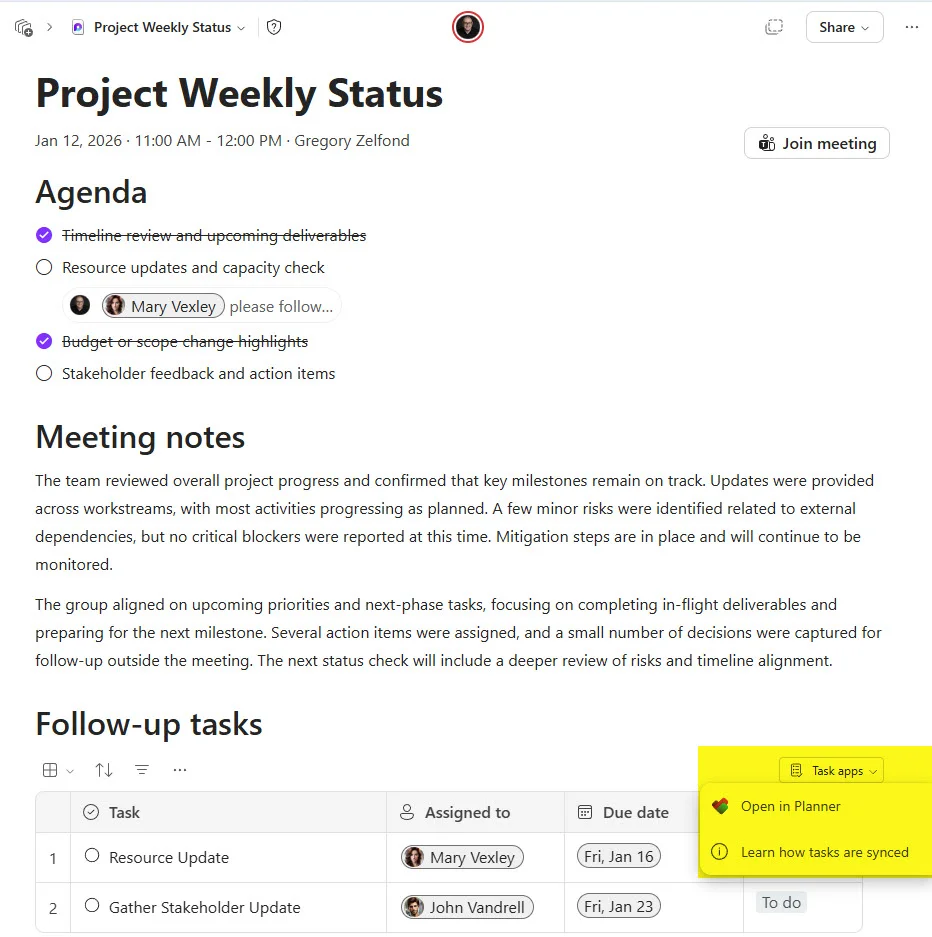
Une page Loop sera automatiquement ajoutée dans le corps de l’invitation. Cette page comprend trois sections :
- Agenda : une liste de contrôle pour les points clés à aborder.
- Notes de réunion : un espace pour saisir des idées ou des puces.
- Tâches de suivi : une gestion simplifiée des tâches grâce au composant dédié.
Remplissez l’agenda avant la réunion selon vos besoins spécifiques.
Accès à l’agenda pendant la réunion
Pendant la réunion, vous pouvez accéder directement aux éléments de l’agenda et aux notes grâce à l’onglet Notes en haut de la fenêtre Teams.
- Ajoutez de nouveaux éléments à l'agenda en cours de discussion.
- Notez les points importants ou les décisions dans la section Notes de réunion.
- Assignez des responsabilités dans la section Tâches de suivi.
Accès aux notes après la réunion
Une fois la réunion terminée, deux options vous permettent d'accéder aux notes :
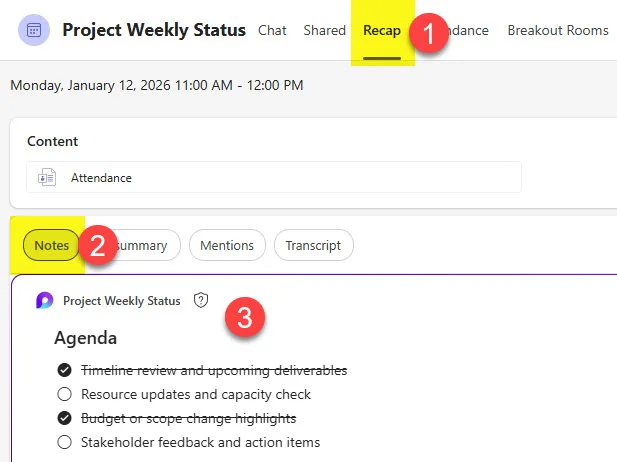
Option 1 : Section Chat dans Teams
Pour retrouver les notes, procédez comme suit :
- Dans l'application Teams, accédez à la section Chat à gauche.
- Recherchez la réunion et cliquez dessus.
- Sélectionnez l’onglet Résumé, puis Notes pour consulter les sections Agenda, Notes de réunion et Tâches.
Option 2 : Tab Meetings dans Loop
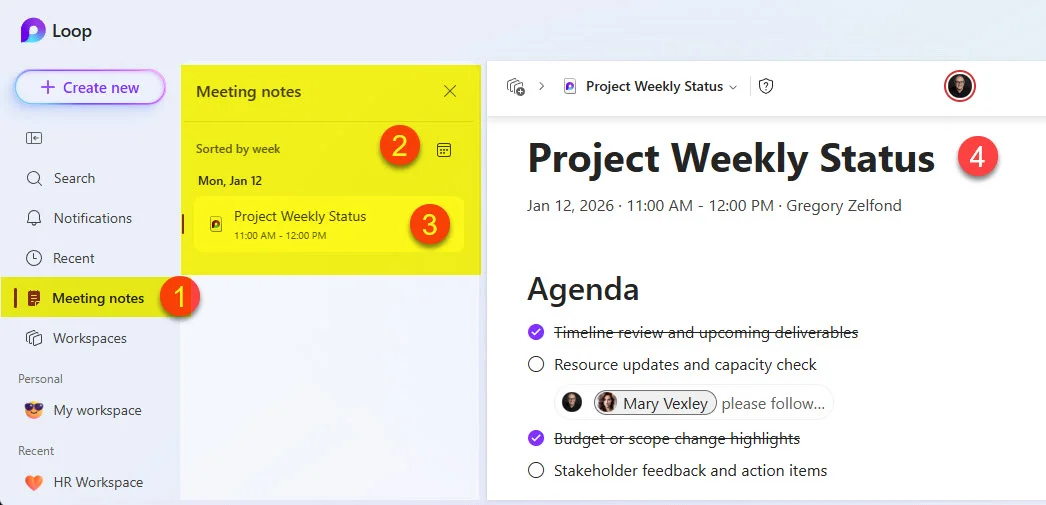
Puisque les notes sont intégrées à Loop, vous pouvez également les consulter directement dans l’application :
- Ouvrez l’application Loop.
- Cliquez sur Notes de réunion.
- Filtrez par semaine ou date de la réunion pour retrouver les informations correspondantes.
Où sont stockées les notes de réunion ?
La localisation des notes dépend de l'endroit où la réunion a été programmée :
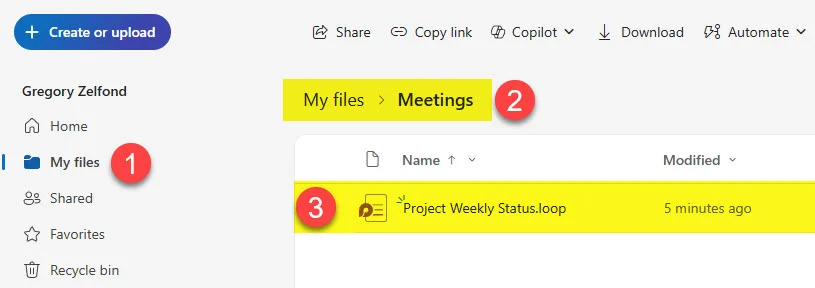
- Réunions hors Teams/Canal : Les notes sont stockées dans votre OneDrive dans le dossier Meetings situé sous Mes fichiers.
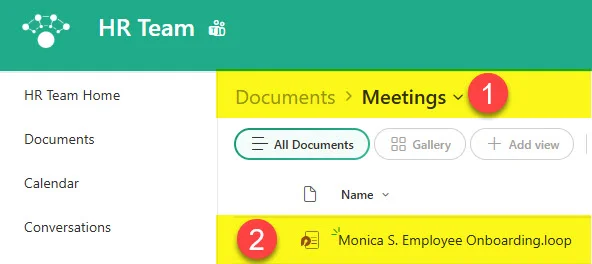
- Réunions planifiées dans un Team/Canal : Les notes sont enregistrées sur le site SharePoint associé, dans la bibliothèque Documents sous le dossier Meetings.
Bon à savoir
Loop est conçu pour faciliter la collaboration en temps réel, offrant une intégration transparente dans l'écosystème Microsoft 365.
Conclusion
L’intégration native de Loop dans Microsoft Teams révolutionne la manière dont les professionnels IT gèrent les réunions. En centralisant agendas, notes et suivi des tâches, elle améliore la collaboration et garantit une meilleure productivité. Explorez ces fonctionnalités pour optimiser vos pratiques de gestion de réunions.