Introduction
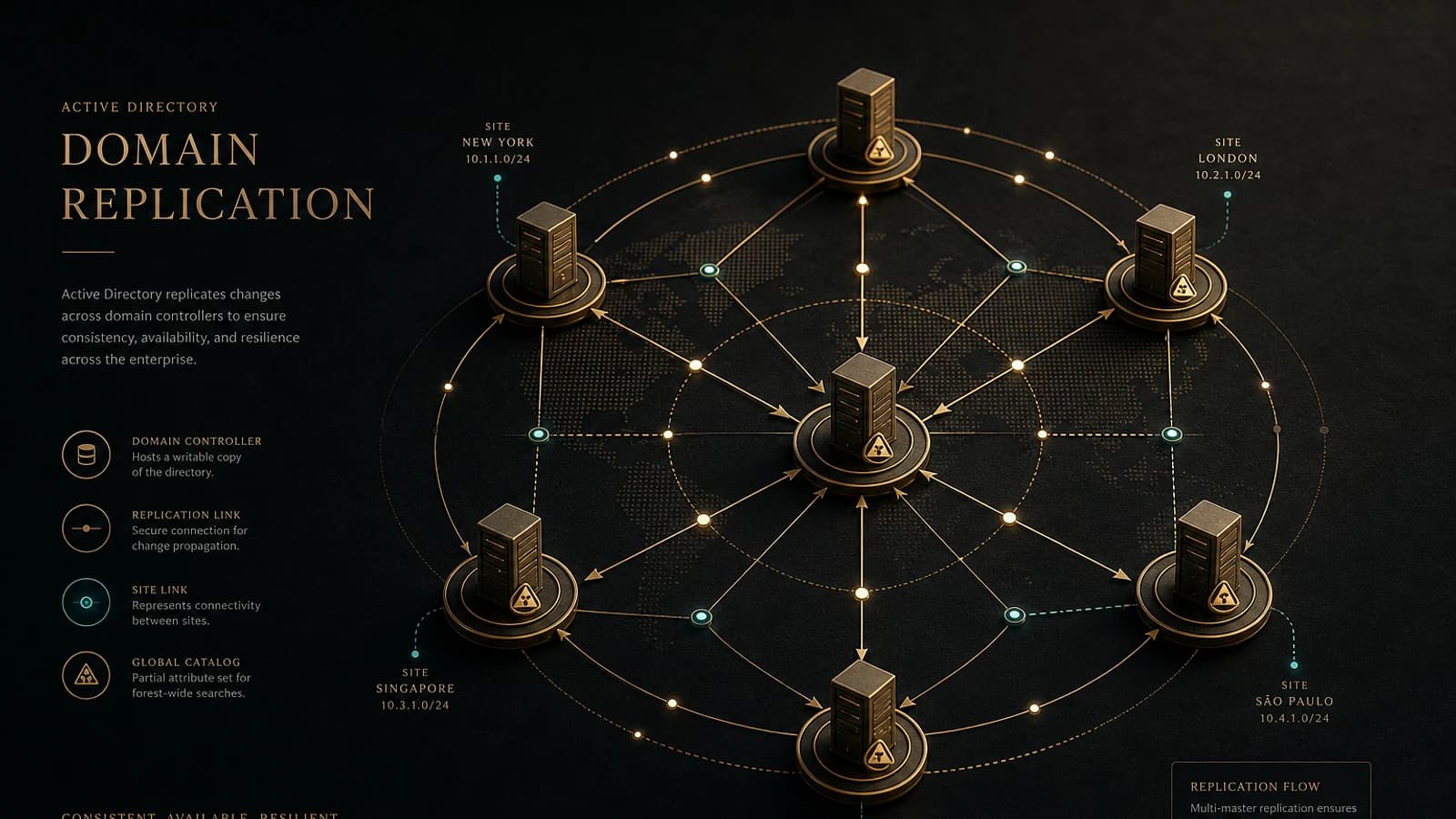
La réplication dans Active Directory Domain Services (AD DS) est cruciale pour garantir la cohérence des données à travers un environnement. Cependant, divers problèmes peuvent survenir, tels que des erreurs DNS, RPC ou même des problèmes de topologie, bouleversant ainsi les opérations courantes. Dans cet article, nous allons examiner les étapes nécessaires pour diagnostiquer et corriger les erreurs de réplication d'Active Directory, en utilisant des outils tels que repadmin, dcdiag et PowerShell.

Identifier les erreurs de réplication dans Active Directory
La première étape pour résoudre une erreur de réplication consiste à collecter des preuves et à identifier l'étendue du problème. Voici les étapes clés :
Exécuter une vérification de base
Lancez les commandes suivantes pour obtenir un résumé des problèmes de réplication :
1repadmin /replsummaryCette commande fournit une vue d’ensemble des contrôleurs de domaine qui rencontrent des problèmes de réplication. Évaluez si le problème est isolé à un seul serveur ou affecte plusieurs sites.
Examiner les journaux d'événements
Les journaux d'événements liés au service de répertoire (Directory Service) peuvent offrir des informations supplémentaires sur les échecs récurrents. Exportez ces journaux pour une analyse approfondie.
Créer un snapshot CSV
Générez un état actuel des erreurs de réplication dans un format triable via CSV :
1mkdir C:\Temp\ADReplication2repadmin /showrepl * /csv > C:\Temp\ADReplication\showrepl.csv3dcdiag /e /test:replications /v > C:\Temp\ADReplication\dcdiag-replications.txtBon à savoir
Les erreurs telles que 1722, 2087 et 1311 peuvent provenir de différentes couches, notamment DNS, RPC ou la configuration des liens intersites.
Décoder les codes d'erreurs courants
Les codes d'erreurs dans Active Directory fournissent des indices sur ce qui doit être corrigé. Voici un tableau pour vous guider :
| Code erreur | Signification | Outils de diagnostic |
|---|---|---|
| 1722 | Serveur RPC inaccessible | Test-NetConnection, PortQry |
| 2087 | Échec de la recherche DNS | dcdiag, Resolve-DnsName |
| 1311 | Topologie de la KCC non valide | repadmin /showism |
Résolution d'une erreur 1722 : serveur RPC inaccessible
Une erreur 1722 indique que le contrôleur de domaine de destination ne peut pas établir une connexion RPC avec la source. Lancez les tests suivants pour vérifier la connectivité :
Valider la résolution de noms et le port 135
Testez la connectivité du port et l'accessibilité DNS :
1Resolve-DnsName DC2.contoso.com2Test-NetConnection DC2.contoso.com -Port 135Diagnostiquer les ports RPC dynamiques
Utilisez PortQry pour tester les ports dynamiques utilisés par la réplication :
1portqry -n DC2.contoso.com -e 1352portqry -n DC2.contoso.com -p tcp -r 49152:65535Astuce
Si la résolution DNS fonctionne mais que les ports sont bloqués, collaborer avec l'équipe réseau pour ajuster les règles de pare-feu.
Surmonter une erreur 2087 : échec de la recherche DNS
L'erreur 2087 se produit généralement lorsque le contrôleur de domaine de destination ne peut pas résoudre les enregistrements DNS nécessaires à la réplication. Procédez comme suit :
Etape 1 : Résoudre le GUID CNAME
Utilisez le GUID du contrôleur source pour tester les enregistrements DNS :
1Resolve-DnsName $SourceGuid._msdcs.contoso.com -Type CNAME2Resolve-DnsName DC2.contoso.com -Type AEtape 2 : Réenregistrer les enregistrements dynamiques
Redémarrez Netlogon pour forcer le re-enregistrement des enregistrements DNS :
1Invoke-Command -ComputerName DC2 -ScriptBlock {2 Restart-Service -Name Netlogon3 ipconfig /registerdns4}Etape 3 : Éliminer les sources obsolètes
Si le problème persiste avec un contrôleur non valide, effectuez un nettoyage des métadonnées avec ntdsutil. Consultez les documents Microsoft pour effectuer cette étape.
Surveillance pro-active de la réplication
Afin de minimiser les interruptions, configurez une tâche quotidienne pour surveiller la réplication :
1$Path = "C:\Reports\ADReplication"2New-Item -ItemType Directory -Path $Path -Force | Out-Null3 4repadmin /showrepl * /csv > "C:\Reports\ADReplication\showrepl-(Get-Date -Format yyyyMMdd).csv"Configurez des alertes pour toute désynchronisation ou tout retard détecté dans les instantanés CSV.
Conclusion
La résolution des problèmes de réplication dans Active Directory implique d'identifier la couche du problème, de capturer des preuves détaillées et de suivre une procédure systématique. Validez toujours les résultats avant d'appliquer des solutions définitives. Assurez-vous de documenter vos réparations pour tirer parti des événements passés.
Important
Ne forcez jamais la réplication avant d'avoir résolu la cause principale du problème. Cela pourrait aggraver la situation.