Introduction
Lors d'un déploiement Windows Autopilot, l'une des frustrations courantes est la nécessité pour l'utilisateur de se connecter manuellement à OneDrive après sa première connexion sur le poste de travail. Malgré une expérience OOBE (Out-of-Box Experience) fluide et une authentification SSO fonctionnelle pour les applications Office, OneDrive reste déconnecté jusqu'à intervention manuelle.

Cette configuration incomplète compromet l'objectif de déploiement « zéro-touch » et retarde l'accès aux fichiers synchronisés et aux fonctionnalités de redirection de dossiers connus. Ce guide présente la méthode pour configurer la connexion automatique OneDrive via Microsoft Intune.
Contexte technique
Par défaut, OneDrive ne s'authentifie pas automatiquement même lorsque l'utilisateur est connecté à Windows avec ses identifiants Azure AD. Une configuration spécifique est nécessaire pour activer cette fonctionnalité.
Pourquoi configurer la connexion automatique OneDrive ?
Dans un environnement Autopilot standard couplé à Intune, le comportement typique est le suivant :
- Inscription du périphérique : réussie et automatique
- Authentification utilisateur : effectuée avec les identifiants Azure AD
- Applications Office : connexion automatique grâce au SSO
- OneDrive : attente d'une connexion manuelle
Cette lacune nécessite une intervention utilisateur pour :
- Ouvrir manuellement l'application OneDrive
- Saisir à nouveau les identifiants de connexion
- Configurer la synchronisation des dossiers
Fonctionnalités activées par la configuration
La mise en place de cette stratégie active automatiquement :
- Connexion silencieuse avec les identifiants Windows
- Démarrage automatique du client OneDrive
- Known Folder Move (redirection Bureau, Documents, Images)
- Configuration silencieuse du client de synchronisation
Configuration de la connexion automatique OneDrive
La résolution de ce problème passe par la création d'un profil de configuration spécifique dans Intune utilisant le catalogue de paramètres.
Création du profil de configuration
Accédez au Centre d'administration Microsoft Intune et naviguez vers :
- Appareils > Profils de configuration > Créer un profil
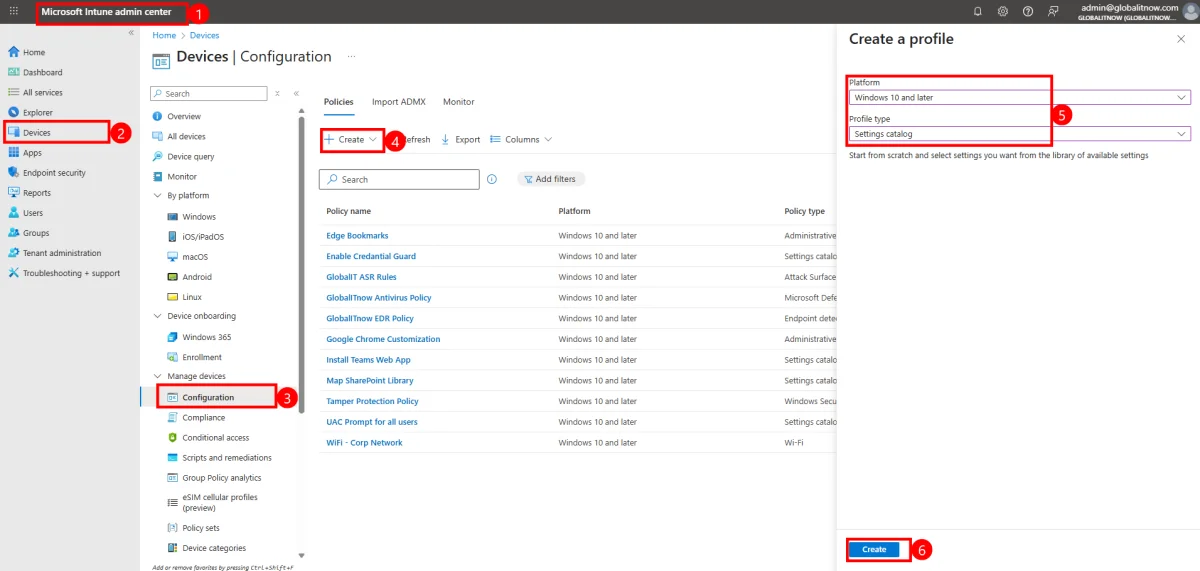
Sélectionnez les paramètres suivants :
- Plateforme : Windows 10 et versions ultérieures
- Type de profil : Catalogue de paramètres
Configuration du paramètre OneDrive
Dans le sélecteur de paramètres, recherchez et ajoutez :
- Nom du paramètre : "Silently sign in users to the OneDrive sync app with their Windows credentials"
- Valeur : Activé
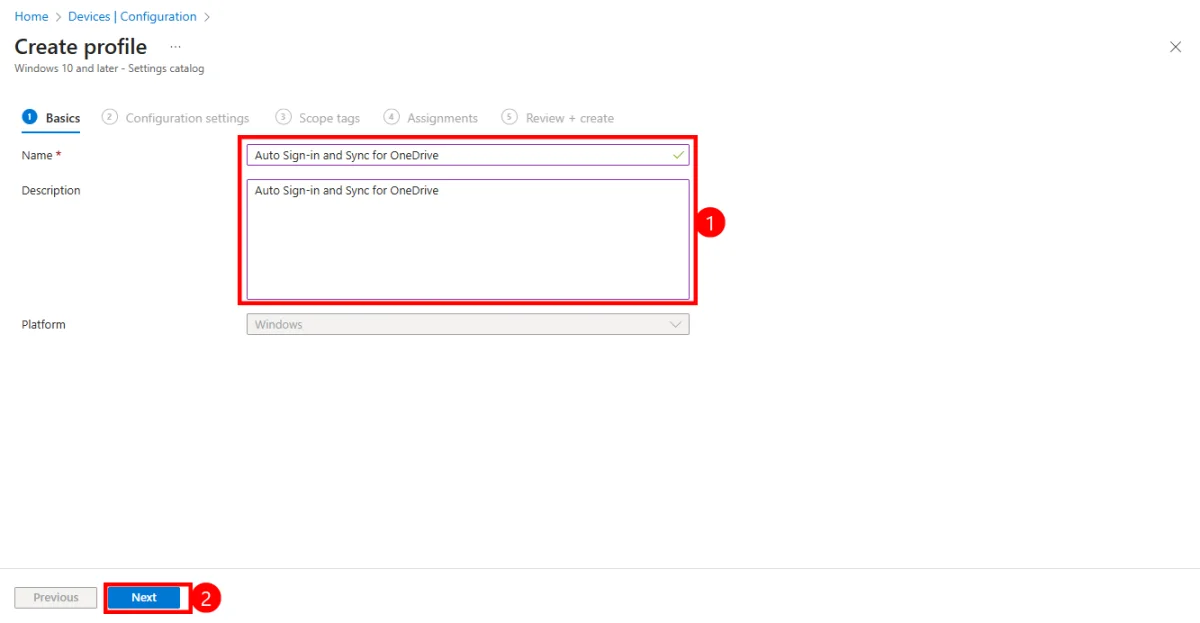
Ajout du paramètre spécifique
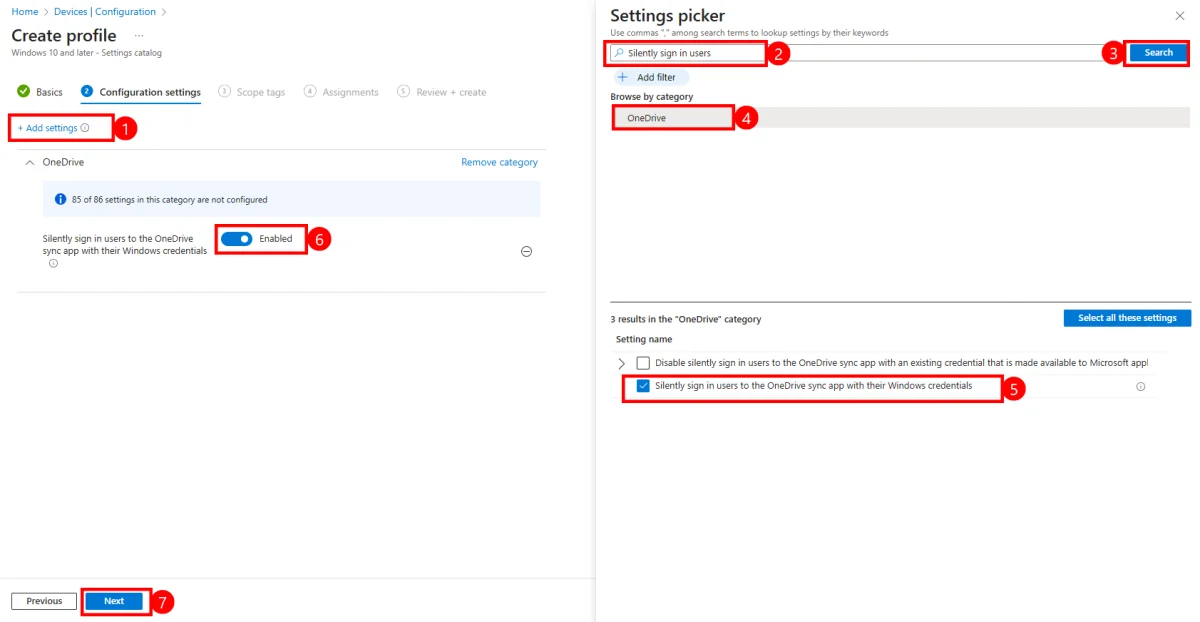
Dans l'onglet "Paramètres de configuration" :
- Cliquez sur + Ajouter des paramètres pour ouvrir le sélecteur
- Saisissez "Silently sign in users" dans la barre de recherche
- Cliquez sur le bouton Rechercher
- Sélectionnez la catégorie OneDrive pour filtrer les résultats
- Cochez le paramètre "Silently sign in users to the OneDrive sync app with their Windows credentials"
- Activez le paramètre en positionnant le toggle sur Activé
- Cliquez sur Suivant
Attribution du profil
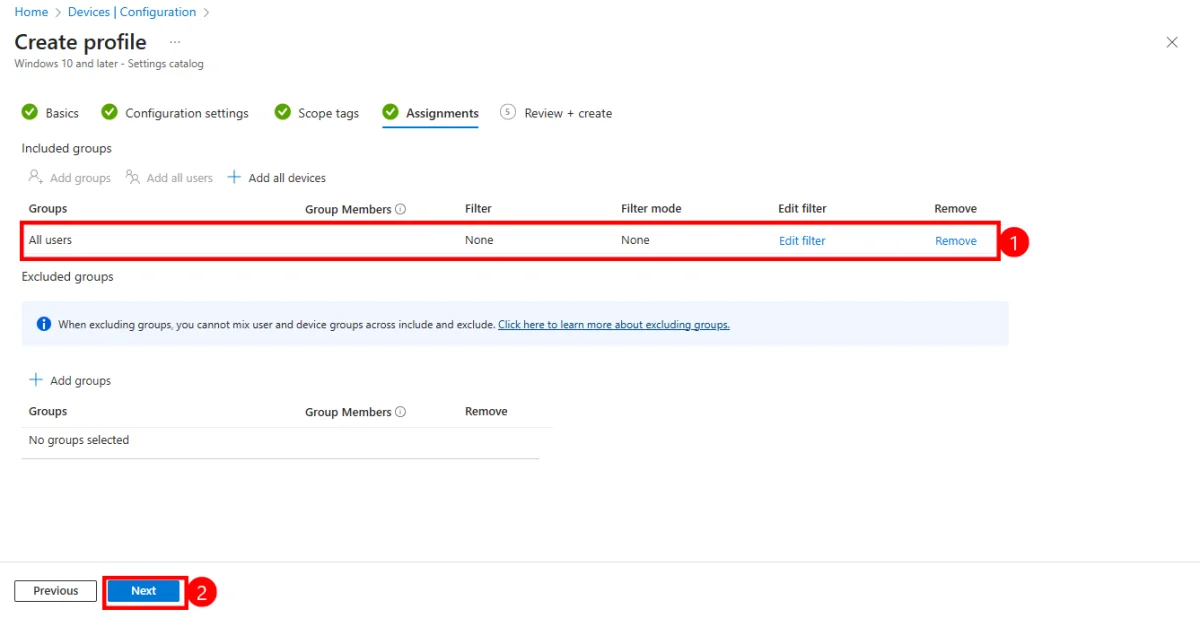
Dans la fenêtre d'attribution :
- Ajoutez Tous les utilisateurs ou un groupe d'utilisateurs spécifique
- Cliquez sur Suivant
Finalisation de la configuration
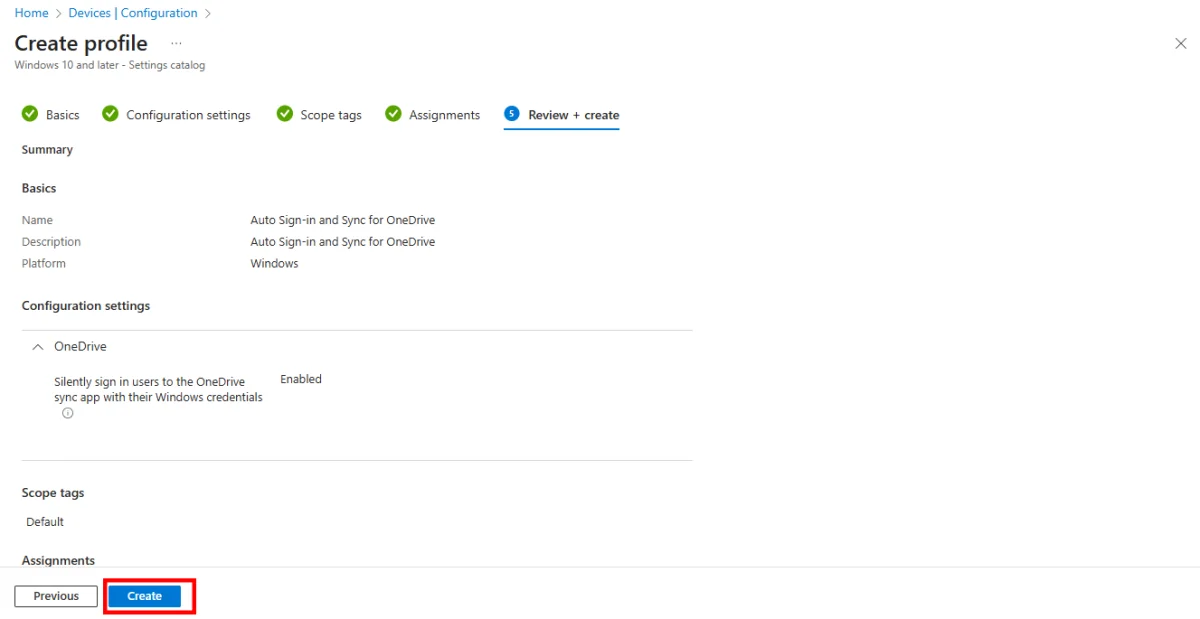
Cliquez sur Créer pour finaliser le profil de configuration.
Paramètre clé
Le paramètre "Silently sign in users to the OneDrive sync app with their Windows credentials" est essentiel : il indique à OneDrive d'utiliser les identifiants Azure AD de la session Windows pour s'authentifier automatiquement.
Flux de fonctionnement après configuration
Une fois le profil appliqué, le processus devient entièrement automatisé :
- Connexion utilisateur sur le périphérique Autopilot
- Lancement automatique de OneDrive en arrière-plan
- Authentification silencieuse sans intervention utilisateur
- Synchronisation automatique des dossiers Bureau, Documents et Images
- Productivité immédiate sans configuration manuelle

Résultat
L'utilisateur bénéficie d'un accès immédiat à ses fichiers OneDrive dès la première connexion, respectant ainsi l'objectif de déploiement zéro-touch d'Autopilot.
Script PowerShell pour vérification
Pour valider la configuration OneDrive sur un poste de travail :
1# Vérification de l'état de OneDrive2Get-Process -Name "OneDrive" -ErrorAction SilentlyContinue3 4# Vérification de la stratégie de connexion automatique5$registryPath = "HKLM:\SOFTWARE\Policies\Microsoft\OneDrive"6$propertyName = "SilentAccountConfig"7 8if (Test-Path $registryPath) {9 $value = Get-ItemProperty -Path $registryPath -Name $propertyName -ErrorAction SilentlyContinue10 if ($value) {11 Write-Host "Connexion automatique OneDrive : Configurée" -ForegroundColor Green12 } else {13 Write-Host "Connexion automatique OneDrive : Non configurée" -ForegroundColor Red14 }15} else {16 Write-Host "Stratégies OneDrive : Non trouvées" -ForegroundColor Yellow17}Glossaire des termes techniques
Autopilot : Service Microsoft permettant le provisioning et la configuration automatique des appareils Windows.
Known Folder Move (KFM) : Fonctionnalité OneDrive qui redirige automatiquement les dossiers Bureau, Documents et Images vers le cloud.
OOBE (Out-of-Box Experience) : Processus de première configuration d'un appareil Windows.
Settings Catalog : Interface Intune permettant de configurer des paramètres granulaires via un catalogue unifié.
SSO (Single Sign-On) : Mécanisme d'authentification unique permettant l'accès à multiple services avec un seul jeu d'identifiants.