
Le 30 septembre 2026, Microsoft a annoncé le registre de plugins de Copilot : un catalogue unique où les utilisateurs trouvent les plugins approuvés, et où l'IT les autorise, les bloque ou les affecte. Le déploiement est en cours, pas terminé, et la gouvernance reste répartie sur plusieurs surfaces de contrôle. Cet article indique où régler quoi, avec quels rôles, comment diagnostiquer un plugin invisible et comment un développeur valide son package avant publication.
Le menu Plugins remplace le menu Agents
Un plugin regroupe dans un seul package les capacités dont un utilisateur a besoin dans Copilot. La page Plugins remplace et étend l'ancienne page Agents : on y retrouve toujours les agents, auxquels s'ajoutent les skills et les connecteurs. Les agents restent un pilier de l'extensibilité de Copilot, mais ils deviennent un composant parmi d'autres du plugin.
| Composant | Ce qu'il apporte |
|---|---|
| Skills | Des instructions réutilisables pour un travail spécialisé |
| Connectors | Un accès approuvé de Copilot à des services et à des données |
| Agents | Une personnalisation de Copilot pour des usages précis |
Le registre couvre les expériences Home (Chat et Cowork), Code et Autopilot, ainsi que Word, Excel, PowerPoint et SharePoint. Microsoft indique que Copilot Studio, GitHub Copilot et Microsoft Foundry seront pris en charge ensuite, sans communiquer de date. Les utilisateurs accèdent aux plugins que vous avez activés via un menu Plugins identique d'une surface à l'autre, ce qui évite de redécouvrir et reconfigurer les mêmes outils à chaque changement d'application.
Un catalogue de plus de 100 plugins
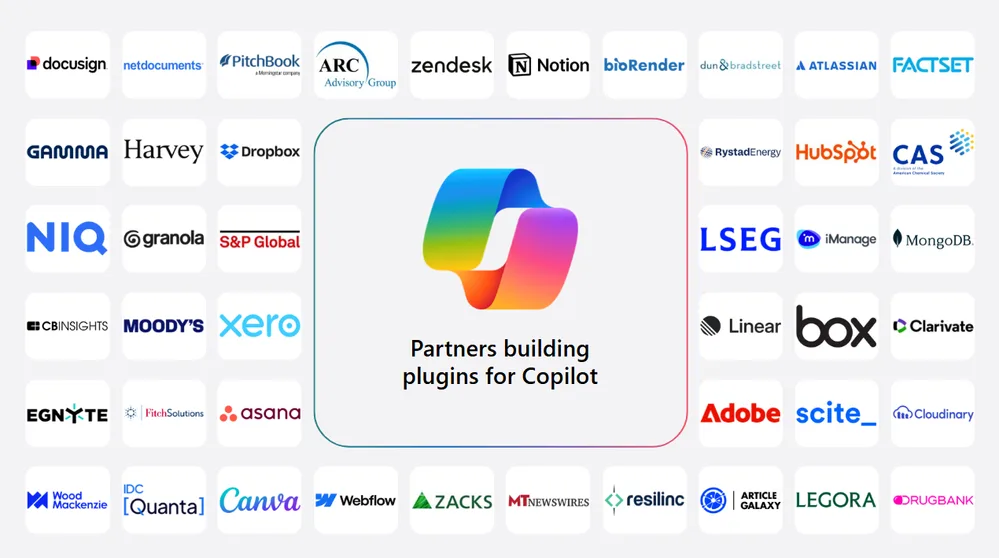
Microsoft annonce plus de 100 plugins déjà disponibles, couvrant la finance, les ventes, la gestion de projet, la création, la gestion des services IT, les études de marché et le développement logiciel. Les exemples cités vont de HubSpot à Linear, Atlassian, Asana, Webflow, Canva, Notion et MongoDB, jusqu'aux services de recherche d'IDC, NielsenIQ et CAS. Certains connecteurs sont encore en cours de déploiement.
100+
Plugins déjà disponibles à l'annonce du 30 septembre 2026
Microsoft
3
Types de composants regroupés dans un plugin : skills, connecteurs, agents
Microsoft
Un déploiement en cours : ce qui est daté, ce qui ne l'est pas
Le registre s'inscrit dans le lancement du nouveau Copilot présenté le 25 septembre 2026. Le blog Microsoft du même jour parle d'un registre « en cours de déploiement » et annonce une disponibilité générale sur toutes les surfaces dans les semaines suivantes, sans date ferme. Notre analyse du lancement détaille le contexte : Copilot nouvelle génération : Home, Code, Autopilot et FinOps for AI.
25 septembre 2026
Lancement du nouveau Copilot
Microsoft présente Home, Code et Autopilot, et annonce le registre comme étant en cours de déploiement.
30 septembre 2026
Annonce du registre de plugins
Le registre est annoncé comme en cours de déploiement. Gestion centrale dans Agents > Tools du centre d'administration Microsoft 365.
Date non communiquée
Copilot Studio, GitHub Copilot, Microsoft Foundry
Microsoft indique que ces expériences seront prises en charge ultérieurement.
Votre tenant peut ne pas tout afficher
Le déploiement n'est pas terminé, et Microsoft précise que certains connecteurs sont encore en cours de mise à disposition. Une interface différente de celle décrite ici ne signale pas forcément une erreur de configuration : consultez les notes de version de Microsoft Copilot pour l'état de disponibilité courant.
Prérequis, rôles et licences à vérifier
Les capacités de base du registre et de la gestion sont incluses avec des abonnements cloud Microsoft éligibles, selon Microsoft. La licence reste en revanche déterminante côté utilisateur : d'après la documentation Microsoft Learn sur Copilot Cowork, les utilisateurs doivent disposer d'une licence Microsoft 365 Copilot. Pour gérer les plugins Cowork, il faut être administrateur du tenant ou détenir le rôle Copilot administrator.
Les plugins utilisent le même format de package que les applications Teams et les agents Copilot : un fichier manifest.json contenant agentSkills et agentConnectors. Cette continuité de format compte si vous maintenez déjà des packages d'agents.
Avant d'ouvrir la page Tools
- Identifier qui détient le rôle Copilot administrator ou le rôle d'administrateur du tenant
- Confirmer que les utilisateurs pilotes ont une licence Microsoft 365 Copilot
- Créer ou choisir les groupes de sécurité qui serviront à limiter la disponibilité
- Décider quels éditeurs sont acceptables : Microsoft, organisation, éditeurs externes
- Prévoir qui traitera les demandes d'utilisateurs dans l'onglet Requests
Trois surfaces de contrôle à ne pas confondre
La documentation Microsoft Learn insiste sur un point : l'enregistrement et la distribution d'un plugin ne remplacent pas l'administration propre à chaque produit. La disponibilité, les accès, les outils, les connexions et le runtime peuvent relever de surfaces de contrôle distinctes. Concrètement, un plugin affecté dans le registre peut encore dépendre de réglages côté produit cible.
| Surface | Chemin dans le centre d'administration | Ce qu'elle règle |
|---|---|---|
| Registre d'outils | Agents > Tools > Registry | Liste les plugins, skills, serveurs MCP et connecteurs, avec statut Disponible ou Bloqué, type et éditeur ; onglet Requests pour les demandes |
| Politique globale | Agents > Settings > Agent and plugin access | Autorise ou non les plugins créés par Microsoft, par l'organisation ou par des éditeurs externes ; User access est réglé par défaut sur tous les utilisateurs |
| Administration propre au produit | Selon le produit concerné | Peut porter sur la disponibilité, les accès, les outils, les connexions et le runtime |
Les plugins d'API existants restent pris en charge comme actions des agents déclaratifs, d'après Microsoft Learn. Si vous gérez déjà des connecteurs MCP, relisez aussi Copilot : Grok débarque dans M365, connecteurs MCP en GA.
Procédure : autoriser un plugin pour un groupe pilote
Une organisation qui veut tester un plugin de gestion de projet avant un déploiement large peut procéder ainsi. Ce scénario est une illustration, pas un retour d'expérience.
Vérifier la politique globale
Ouvrez le centre d'administration Microsoft 365, puis Agents > Settings > Agent and plugin access. Contrôlez quelles catégories d'éditeurs sont autorisées et la valeur de User access.
Retrouver le plugin dans le registre
Allez dans Agents > Tools > Registry et repérez le plugin : son statut (Disponible ou Bloqué), son type et son éditeur sont affichés.
Limiter la disponibilité
Affectez le plugin au groupe pilote plutôt qu'à tous les utilisateurs. La documentation Cowork prévoit une disponibilité par utilisateurs ou par groupes.
Traiter les demandes
Consultez l'onglet Requests pour arbitrer les demandes des utilisateurs hors pilote.
Contrôler côté utilisateur
Demandez à un membre du groupe pilote de vérifier la présence du plugin dans le menu Plugins de la surface visée. Les pages consultées ne donnent pas de délai de propagation : prévoyez une marge avant de conclure à un échec.
Microsoft présente cette gestion centrale comme le moyen d'ajuster les affectations, d'examiner les nouvelles versions, de voir où un plugin est utilisé et de décider de l'étendre, de le limiter ou de le retirer.
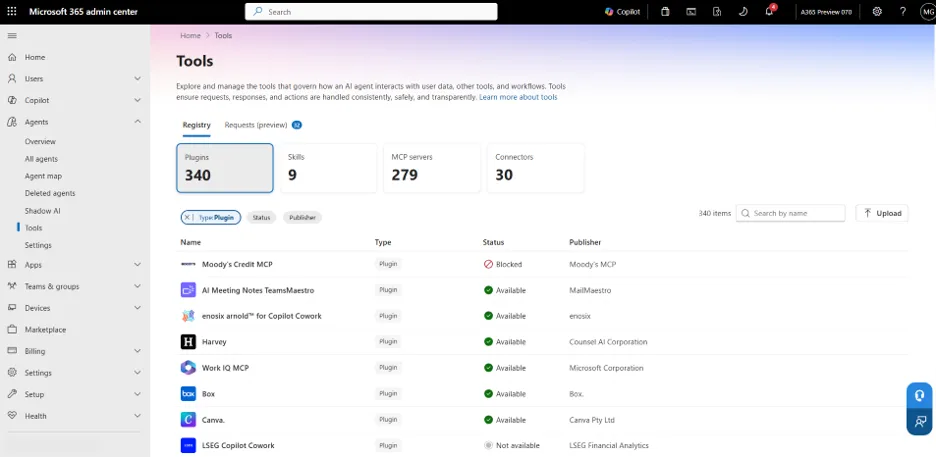
Gestion des plugins sous Tools dans le centre d'administration Microsoft 365
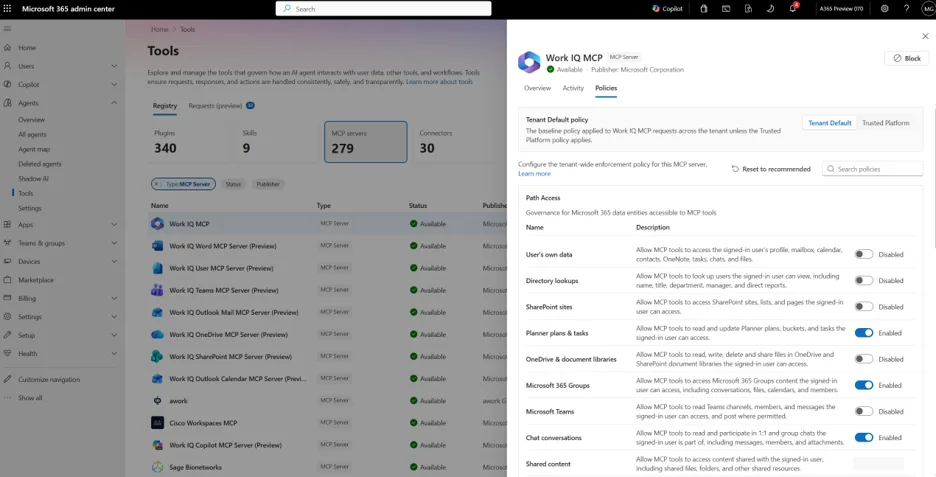
Vue de gestion MCP du centre d'administration Microsoft 365
Agent and plugin access agit sur tout le tenant
Le paramètre Agent and plugin access s'applique à l'échelle de l'organisation, et User access est réglé par défaut sur tous les utilisateurs. Restreindre une catégorie d'éditeurs peut faire disparaître des plugins déjà utilisés. Testez d'abord avec un groupe pilote et documentez l'état initial du paramètre avant toute modification.
Les utilisateurs gardent une marge de manœuvre : d'après la documentation Cowork, ils peuvent désactiver un plugin déployé par l'administrateur, appareil par appareil. Un plugin affecté n'est donc pas forcément actif partout.
Côté développeurs : valider et empaqueter avec WIQD
Pour les équipes qui construisent leurs propres plugins, Work IQ Developer Tools (WIQD) couvre le cycle de construction, d'aperçu, de validation, d'empaquetage et de publication via le registre. Selon le billet du blog des développeurs Microsoft 365, WIQD importe un plugin au format Agent Plugins (skills et configurations MCP) et peut aussi s'utiliser depuis un outil de codage comme GitHub Copilot CLI. Le package produit est une application Microsoft 365 versionnable.
Les commandes citées par Microsoft sont wiqd plugin provision, package et validate --mode deep. Le billet précise qu'il faut valider le plugin pour chaque surface visée.
1# Validation approfondie du plugin pour une surface donnée2wiqd plugin validate --mode deep3 4# Génération du package, application Microsoft 365 versionnable5wiqd plugin package6 7# Commande de provisioning proposée par WIQD8wiqd plugin provisionLes pages consultées ne détaillent pas les autres arguments de ces commandes : référez-vous au billet WIQD avant toute exécution. Aucune cmdlet PowerShell de gestion du registre n'est documentée dans les sources que nous avons lues ; la gestion passe par le centre d'administration, et nous préférons ne rien inventer. Pour le contexte MCP côté interface, voir MCP Apps : une nouvelle dimension dans Microsoft 365 Copilot.
Dépannage : pourquoi un plugin n'apparaît pas
Ce tableau croise les faits documentés par Microsoft ; les causes sont des hypothèses de diagnostic à confirmer dans votre tenant.
| Symptôme | Cause probable | Résolution |
|---|---|---|
| Le plugin est absent du menu Plugins | Statut Bloqué, plugin non affecté à l'utilisateur ou à son groupe, ou déploiement du registre pas encore effectif sur le tenant | Vérifier le statut dans Agents > Tools > Registry, contrôler l'affectation par groupe, puis consulter les notes de version Copilot |
| Le plugin a disparu pour un utilisateur | L'utilisateur l'a désactivé sur son appareil | Lui demander de le réactiver sur l'appareil concerné |
| Aucun plugin externe n'est proposé | La politique Agent and plugin access n'autorise pas les éditeurs externes | Réviser le paramètre dans Agents > Settings après évaluation du risque |
| Le plugin fonctionne sur une surface mais pas sur une autre | Validation faite pour une seule surface, ou réglages propres au produit cible | Valider le plugin pour chaque surface et contrôler l'administration du produit concerné |
| Un utilisateur Cowork n'accède pas à ses plugins | Licence Microsoft 365 Copilot manquante | Attribuer la licence puis retester |
| Un connecteur annoncé est introuvable | Certains connecteurs sont encore en cours de déploiement | Attendre la mise à disposition et suivre les notes de version |
Questions fréquentes
Le plugin remplace-t-il l'agent dans Copilot ?
Dans l'interface de premier niveau, le terme Plugins remplace Agents, et la page Plugins étend l'ancienne page Agents. Les agents restent un composant d'extensibilité, regroupé avec les skills et les connecteurs dans un même package.
Faut-il une licence Microsoft 365 Copilot pour utiliser les plugins ?
Pour Copilot Cowork, la documentation Microsoft Learn exige une licence Microsoft 365 Copilot pour les utilisateurs. Microsoft précise par ailleurs que les capacités de base du registre et de la gestion sont incluses avec des abonnements cloud éligibles. Les pages consultées ne détaillent pas la licence requise pour chaque autre surface.
Où l'administrateur gère-t-il les plugins ?
Dans le centre d'administration Microsoft 365, sous Agents > Tools > Registry pour le catalogue et les statuts, et sous Agents > Settings > Agent and plugin access pour la politique globale. Il peut y autoriser, bloquer ou affecter des plugins à des utilisateurs ou des groupes.
Le registre est-il disponible partout dès maintenant ?
Non : Microsoft parle d'un déploiement en cours depuis le 25 septembre 2026, avec une disponibilité générale annoncée sans date ferme, et certains connecteurs sont encore en cours de mise à disposition.
Par où commencer : trois décisions et un pilote
Le plus rentable est de fixer la politique avant d'ouvrir le catalogue. Décidez d'abord quels éditeurs vous acceptez dans Agent and plugin access, puis choisissez un groupe pilote, et seulement ensuite activez un premier plugin.
Prochaines actions
- Relever la valeur actuelle de Agent and plugin access et de User access
- Parcourir Agents > Tools > Registry et noter les statuts de chaque outil
- Désigner un propriétaire du traitement des demandes dans l'onglet Requests
- Affecter un premier plugin à un groupe pilote disposant de licences Microsoft 365 Copilot
- Faire valider les plugins maison pour chaque surface visée avant publication
Si votre organisation développe déjà des agents ou des applications Teams, alors capitalisez sur le format de package commun et testez WIQD sur un plugin existant avant de créer quoi que ce soit de nouveau. Si vous ne développez rien, concentrez l'effort sur la politique d'éditeurs et sur le suivi du déploiement du registre sur votre tenant.
Pour aller plus loin
- Vue d'ensemble de la page Tools du centre d'administration Microsoft 365 : le parcours administrateur pour bloquer ou autoriser plugins, skills, serveurs MCP et connecteurs.
- What is a Microsoft 365 Copilot plugin? : le vocabulaire officiel (plugin, package, composant, registre) selon que l'on construit, partage ou administre.
- Manage plugins for Copilot Cowork : prérequis, déploiement, disponibilité par groupe et comportement côté utilisateur.
- Bring your plugin to Microsoft Copilot with Work IQ Developer Tools : le flux concret pour importer, valider et empaqueter un plugin.
- Microsoft Copilot : cartographie complète de l'écosystème IA : situer le registre dans l'ensemble de l'offre Copilot.