Introduction
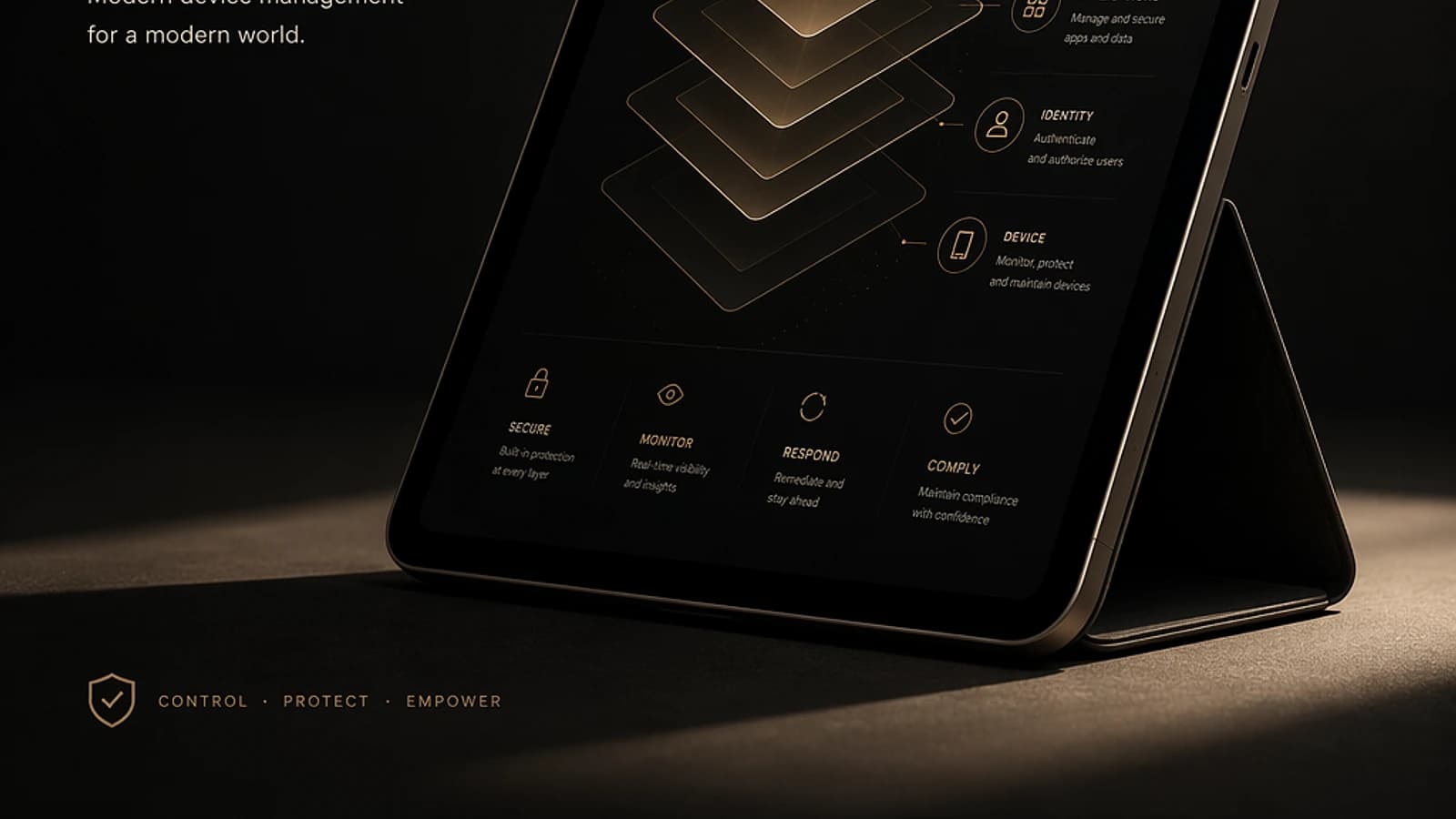
Microsoft Intune est une solution de gestion des appareils qui joue un rôle central dans Microsoft 365. Il permet aux administrateurs système de gérer les appareils, les utilisateurs, leurs accès et la conformité, qu’ils soient Cloud-natifs ou hybrides. Cet article vous guidera pas à pas pour comprendre ses fonctionnalités essentielles, son installation et sa configuration initiale.
Qu’est-ce que Microsoft Intune ?
Microsoft Intune est une solution de Gestion des Appareils Mobiles (MDM) et Gestion des Applications Mobiles (MAM). En termes simples, il permet aux organisations de :
- Gérer les appareils Windows, macOS, iOS et Android.
- Assurer la sécurité des applications et données d’entreprise.
- Appliquer des politiques de conformité.
- Fournir une expérience utilisateur homogène en intégrant Microsoft Entra ID.
Accès aux portails essentiels
Pour travailler avec Microsoft Intune, vous aurez besoin de naviguer à travers plusieurs portails administratifs :
- Microsoft 365 Admin Center : Gestion centralisée des licences et utilisateurs.
- Microsoft Intune Admin Center : Configuration des périphériques et applications.
- Microsoft Entra ID : Gestion des identités et des accès.
Bon à savoir
Microsoft prévoit à l’avenir d’unifier ces portails pour une expérience administrative améliorée.
Configuration initiale de Microsoft Intune
La configuration de base d’Intune nécessite plusieurs étapes fondamentales. Voici un tutoriel détaillé pour commencer :
Configurer Microsoft Entra ID pour la gestion des appareils
Dirigez-vous vers Microsoft Entra ID et accédez à la section Appareils. Configurez les paramètres suivants :
- Autorisation des utilisateurs pour inscrire leurs appareils : choisissez entre "Tous", "Sélectionnés" ou "Aucun".
- Nombre maximum d'appareils par utilisateur : Réglez cette limite (20 est recommandé).
- Authentification Multi-Facteur (MFA) : Activez cette option pour sécuriser l’inscription des appareils.
Activer Intune dans Microsoft 365
Accédez à Microsoft 365 Admin Center et activez Intune:
1# Exemple de commande à exécuter sur PowerShell2Connect-MSGraph3Set-MsolCompanySettings -IntuneLicenseEnabled:$trueAssocier un appareil à Microsoft Entra ID
Sur l’appareil client (Windows 11), allez dans Paramètres > Comptes > Accès au travail ou à l’école > Connecter. Choisissez Azure AD Join et suivez les étapes pour inscrire l’appareil.
[IMAGE:index:https://example.com/intune_join.png:Ajout d'un appareil à Entra ID]
Types d’appareils et configurations possibles
Dans Intune, les appareils peuvent être configurés selon leur modèle de connexion :
- Entra ID Join : Appareils entièrement gérés par le Cloud.
- Hybrid Join : Appareils connectés à Active Directory local avec synchronisation vers le Cloud.
- Registered Devices : Essentiel pour scénarios BYOD (Bring Your Own Device).
Configurations communes
Une fois un appareil ajouté à Intune, plusieurs configurations peuvent être mises en place :
Gestion des profils de configuration
Créez des profils pour restreindre ou personnaliser les options de l’appareil.
1# Exemple pour bloquer accès aux options de jeu2New-IntuneConfigurationPolicy -Name "OsloSettings" -Platform "Windows" -DeviceRestrictions @{3 GamingOptions = "Blocked"4}Politiques de conformité
Assurez-vous que les appareils respectent vos normes de sécurité.
- Exigence de BitLocker
- Activation du démarrage sécurisé
- Verification des mises à jour Windows
Attention
Les appareils non conformes peuvent être retirés ou soumis à des restrictions d'accès.
Déploiement d’applications via Intune
Microsoft Intune facilite le déploiement des applications sur les appareils gérés. Voici un exemple de procédure pour ajouter une application.
Ajouter une application depuis le Store
Naviguez vers Applications > Ajouter une application dans Intune. Sélectionnez une application, par exemple Zoom, et suivez les instructions.
Configurer les groupes de déploiement
Assignez l’application à un groupe d’utilisateurs ou d’appareils. Utilisez des groupes dynamiques pour une gestion automatisée :
1# Créer un groupe dynamique pour appareils2New-AzureADGroup -DisplayName "IT Devices" -MailEnabled $false -SecurityEnabled $true -GroupType "DynamicMembership"[IMAGE:index:https://example.com/intune_apps.png:Exemple de déploiement d'applications]
Tableau comparatif : Gestion Intune vs Autres plateformes
| Caracteristique | Intune | Autres Solutions MDM |
|---|---|---|
| Integration Azure AD | Native | Optionnelle |
| Gestion multiplateforme | Windows, Android, iOS, Linux | Varie |
| Conditional Access | Support complet | Partiel |
Conclusion
En maîtrisant les fonctionnalités de Microsoft Intune, vous pouvez rationaliser la gestion des appareils et renforcer la sécurité de votre organisation. Assurez-vous de tirer parti de ses options de configuration avancées et de ses intégrations étroites avec les autres outils de Microsoft 365. Si vous avez des questions, n'hésitez pas à nous les poser dans la section commentaires.