Le nouvel Outlook est disponible en production, mais ce statut ne garantit pas qu’il remplace les processus construits autour d’Outlook classique. Pour décider qui peut basculer, il faut tester les dépendances de chaque groupe d’utilisateurs plutôt que comparer seulement les interfaces.
Disponibilité générale ne signifie pas bascule obligatoire
Microsoft indique une disponibilité générale du nouvel Outlook pour Windows depuis le 1er août 2024. Pourtant, au 29 septembre 2026, la migration des entreprises décrite par Microsoft Learn reste en phase d’adhésion volontaire : le nouveau client n’est pas activé par défaut dans ce scénario et les utilisateurs peuvent revenir à Outlook classique.
Microsoft décrit ensuite une phase où le nouvel Outlook deviendra l’expérience par défaut tout en permettant encore le retour en arrière, puis une bascule définitive. Aucune date de bascule définitive n’est annoncée. Microsoft prévoit un préavis d’au moins 12 mois avant la phase sans retour possible et maintient le support des installations classiques existantes au moins jusqu’en 2029. Cette dernière borne n’est pas une date de retrait.
Un client pris en charge ne remplace pas automatiquement vos intégrations
Comparer les processus plutôt que les seules fonctionnalités
Le point de rupture principal est l’extensibilité. Outlook classique prend en charge les macros VBA, les compléments COM et des intégrations fondées sur Outlook Object Model ou MAPI. Le nouvel Outlook ne prend pas en charge les compléments COM, mais accepte les compléments web Outlook existants, comme le précise la présentation Microsoft Learn du nouveau client. Un inventaire doit donc associer chaque complément utilisé à son processus métier et à un éventuel remplacement web ; notre guide sur l’adaptation des add-ins au ruban Outlook prolonge ce travail.
| Usage à vérifier | Outlook classique | Nouvel Outlook | Test décisif |
|---|---|---|---|
| VBA et compléments COM | Pris en charge | Non pris en charge | Trouver un complément web ou conserver le client classique |
| Fichiers PST | Usage local établi | Prise en charge partielle | Ouvrir les archives nécessaires et tester les opérations habituelles |
| Règles et étapes rapides | Processus personnalisables | Couverture partielle selon la fonction | Reproduire chaque règle ou enchaînement critique |
| Travail hors connexion | Cache local au cœur de l’usage | Certaines opérations disponibles | Couper le réseau et exécuter un scénario complet |
| Boîtes partagées et délégation | Flux de délégation établis | Certaines capacités restent partielles | Tester calendrier, envoi délégué, dossiers et archives |
| Fusion Word–Outlook | Intégration utilisée pour le publipostage | Ne remplace pas ce processus | Garder Outlook classique si cette intégration est indispensable |
Partiel n’est pas synonyme d’immobile. Les notes de version Microsoft indiquent que, depuis le 21 août 2026, les vues Courrier prioritaire et Autres sont accessibles hors connexion. Depuis le 7 août 2026, les règles acceptent notamment les messages qui mentionnent l’utilisateur ou proviennent de l’extérieur de l’organisation. Cela ne démontre ni la reprise de toutes les règles existantes ni la parité de toutes les tâches hors connexion : vérifiez précisément celles du pilote.
Le nouveau client apporte aussi des usages à évaluer pour eux-mêmes : mise en attente d’un message, nettoyage récurrent avec Sweep, délai d’annulation d’envoi, recherche avec filtres, heures et lieu de travail, ainsi que des interactions avec Microsoft Teams et Microsoft To Do. L’annulation d’envoi et le rappel d’un message répondent à deux situations différentes : la première intervient avant l’envoi effectif, le second tente d’agir sur un message déjà envoyé dans les scénarios pris en charge. Les fonctions Copilot méritent également un test distinct ; notre point sur les résumés Copilot dans le nouvel Outlook détaille un enjeu de gouvernance associé.
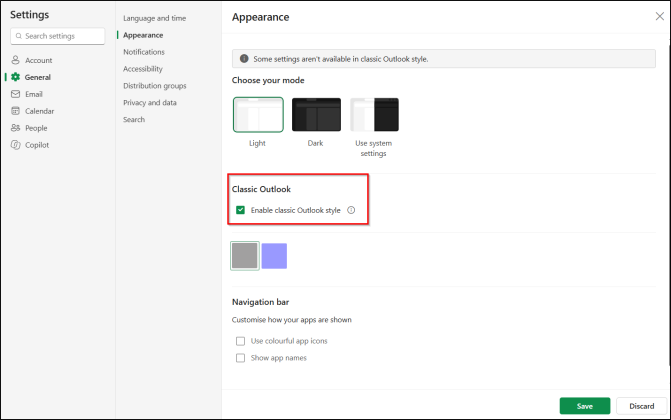
Le nouvel Outlook propose un habillage plus proche du client classique sous Settings → General → Appearance → Outlook Classic. Ce réglage change la présentation, pas la prise en charge des macros, des compléments COM ou des processus PST.
Vérifier licences et prérequis avant le premier pilote
Pour une adresse professionnelle ou scolaire Microsoft 365 dans Outlook de bureau, classique ou nouveau, Microsoft Learn précise qu’au moins un compte ajouté doit disposer d’une licence incluant les applications de bureau, par exemple Microsoft 365 Business Standard ou Premium. Microsoft 365 Business Basic seul ne suffit pas ; un compte doté de cette licence peut toutefois être ajouté comme compte secondaire si un autre compte ajouté possède le droit requis.
La documentation de déploiement Microsoft Learn demande également de vérifier qu’Outlook sur le web est activé pour les boîtes concernées. Côté système, elle indique Windows 10 version 2004 ou ultérieure, ou Windows Server 2022 dans une version prise en charge ; Windows Server 2016 et 2019 ne sont pas pris en charge. Vérifiez ces conditions avant d’attribuer un échec à une différence fonctionnelle entre clients.
Prérequis à relever pour chaque personne du pilote
- Licence d’application de bureau portée par au moins un compte ajouté.
- Version de Windows compatible et Outlook sur le web activé pour la boîte testée.
- Liste des compléments COM, macros, fichiers PST et règles indispensables.
- Besoin de délégation, de publipostage Word–Outlook ou de travail sans réseau.
Mise en œuvre
Un premier contrôle reproductible consiste à repérer les fichiers PST présents dans le profil Windows de la personne testée. Le script ci-dessous est en lecture seule : il parcourt ce profil sans suivre les jonctions de répertoires, écrit un CSV dans le dossier temporaire de la session et consigne les dossiers qu’il n’a pas pu lire. Il n’identifie ni les PST réellement ouverts dans Outlook ni ceux stockés ailleurs ; complétez son résultat par un entretien avec l’utilisateur.
Prérequis : PowerShell sur Windows ; aucun module supplémentaire, donc aucune installation. Permission minimale : accès en lecture aux dossiers du profil parcouru sous le compte de l’utilisateur ; aucun rôle Microsoft 365 ni consentement Graph. Sortie : chemin d’un CSV contenant les PST trouvés, leur taille en octets et les erreurs de lecture. L’audit est local et ne modifie aucun réglage : il n’a pas de délai de propagation.
Dans l’Explorateur Windows, recherchez les fichiers *.pst dans le profil de la personne testée. Notez les emplacements trouvés et demandez quels fichiers servent effectivement au travail quotidien ; la recherche visuelle ne remplace pas ce dernier contrôle.
Un résultat de zéro PST signifie seulement qu’aucun fichier accessible n’a été trouvé dans le périmètre parcouru. Examinez les lignes Erreur, puis recherchez séparément les archives conservées hors du profil ou sur un partage. Le CSV contient des chemins potentiellement sensibles : traitez-le comme un document d’inventaire interne.
Valider la migration sur des scénarios complets
Imaginez une équipe d’assistance qui traite une boîte partagée, utilise un complément COM et consulte des archives PST. La réception d’un courriel dans le nouveau client ne valide pas sa migration : il faut aussi vérifier l’action du complément ou son remplacement, l’envoi avec les droits attendus et l’accès à l’archive utile. À l’inverse, une personne qui travaille surtout dans Outlook sur le web constitue un candidat pilote moins dépendant des fonctions propres au client classique.
Établir une référence dans Outlook classique
Pour chaque rôle métier, consignez l’action, le compte utilisé, le résultat attendu et les dépendances : boîte partagée, calendrier délégué, règle, PST, complément ou fusion Word–Outlook.
Rejouer les actions dans le nouvel Outlook
Testez avec la même boîte et les droits adaptés. Pour le mode hors connexion, effectuez d’abord une session connectée, coupez le réseau, puis vérifiez les messages et vues dont la personne a réellement besoin. Distinguez un remplacement web fonctionnel d’un complément COM simplement absent.
Documenter le résultat et le retour arrière
Notez pour chaque écart le compte, le scénario, l’action exacte et sa fréquence. Tant que le scénario d’entreprise reste en phase d’adhésion volontaire, conservez Outlook classique pour les personnes dont une dépendance critique n’a pas de solution testée.
Aucun délai chiffré de propagation d’un changement de configuration du service n’est établi par les éléments cités. Si vous modifiez un prérequis, ne déclarez donc pas le pilote réussi sur la seule confirmation administrative : vérifiez l’effet avec la boîte et le client concernés.
Contrôles après le pilote
- Ouverture de la boîte et exécution des actions essentielles, pas seulement connexion réussie.
- Tests de délégation et d’envoi depuis les boîtes partagées concernées.
- Règles, archives et scénarios hors connexion vérifiés un par un.
- Écarts attribués à une cause identifiable, avec décision de maintien ou de bascule par profil.
Dépanner sans confondre prérequis et écart fonctionnel
| Symptôme | Cause probable | Résolution |
|---|---|---|
| Le compte professionnel ne peut pas utiliser Outlook de bureau | Aucun compte ajouté ne porte une licence incluant les applications de bureau | Contrôler les licences de tous les comptes ajoutés avant de chercher une panne du client |
| Le nouvel Outlook ne fonctionne pas pour une boîte du pilote | Outlook sur le web désactivé ou système non pris en charge | Vérifier ces deux prérequis avec la boîte et le poste concernés |
| Une automatisation disparaît après la bascule | Dépendance à VBA ou à un complément COM | Identifier un remplacement web et le tester ; sinon maintenir Outlook classique |
| Une archive attendue reste introuvable | PST hors du profil scanné, dossier inaccessible ou opération non couverte | Lire les erreurs du CSV et tester manuellement le fichier et l’opération nécessaires |
| Une règle ou un travail sans réseau diffère du client classique | Couverture partielle de la fonction testée | Rejouer le scénario exact et consulter les notes de version avant toute décision |
Questions fréquentes
Microsoft 365 Business Basic suffit-il pour le nouvel Outlook de bureau ?
Non, pas comme seule licence des comptes ajoutés : au moins l’un d’eux doit inclure les applications de bureau. Un compte Business Basic peut être secondaire si un autre compte ajouté possède la licence requise.
Peut-on encore revenir à Outlook classique ?
Oui, dans la phase d’adhésion volontaire décrite pour les entreprises au 29 septembre 2026. Microsoft n’a pas annoncé de date pour la bascule définitive sans retour possible.
La fusion du nouvel Outlook remplace-t-elle le publipostage Word–Outlook ?
Non. L’envoi de copies individuelles dans le nouvel Outlook ne doit pas être assimilé à l’intégration de publipostage de Word avec Outlook classique. Microsoft recommande de conserver le client classique à côté du nouveau lorsque ce processus est nécessaire.
Le support annoncé jusqu’en 2029 fixe-t-il la date de retrait ?
Non. Microsoft indique un support des installations classiques existantes au moins jusqu’en 2029, sans présenter cette borne comme une date de retrait définitif.
Décider par profil avant d’élargir le déploiement
Constituez d’abord des groupes selon leurs dépendances, puis lancez un pilote avec des personnes dont les processus sont simples et vérifiables. Si un groupe dépend encore d’un complément COM, d’une archive PST ou du publipostage Word–Outlook sans solution validée, maintenez Outlook classique pour ce groupe et réévaluez sa situation à partir des notes de version, pas d’un changement d’apparence.
Pour aller plus loin
- Microsoft Learn — étapes de migration vers le nouvel Outlook — pour suivre les phases et les engagements de préavis.
- Microsoft Learn — licences du nouvel Outlook pour Windows — pour vérifier les droits des comptes ajoutés.
- Microsoft Learn — notes de version du nouvel Outlook — pour réexaminer les scénarios hors connexion et les règles.
- Practical365 — analyse de la disponibilité générale — pour distinguer prise en charge et parité fonctionnelle.