Le nouvel Outlook affiche désormais deux invites Copilot pré-remplies, l'une au réveil, l'autre en fin de journée, pour résumer l'activité de la boîte de réception. Problème pour les équipes IT : à ce jour, aucun paramètre Outlook ni aucune cmdlet PowerShell ne permet de les désactiver, ni côté utilisateur ni côté tenant. Cet article s'adresse aux administrateurs Exchange Online et Microsoft 365 qui pilotent la bascule vers le nouvel Outlook et doivent composer avec l'omniprésence croissante de Copilot dans les applications Office.
Le contexte : une transition vers le nouvel Outlook déjà sous tension
La migration vers le nouvel Outlook alimente des retours contrastés depuis plusieurs mois. Un style dit « classique », censé rapprocher l'interface du client historique, a récemment été proposé pour faciliter l'adoption, mais il reste imparfait : le menu des dossiers, par exemple, nécessite encore du travail.
Le point de friction le plus cité reste l'absence de prise en charge des add-ins COM dans le nouvel Outlook. De nombreuses organisations dépendent encore de compléments hérités et ignorent comment basculer vers la présentation officielle des compléments modernes pour Outlook sur Microsoft Learn.
Ce contexte compte, car Microsoft avance vers une échéance de fin de support annoncée pour le client Outlook classique aux alentours de 2029. Le client classique pourrait néanmoins survivre comme client d'accès à Exchange Server SE, dans la mesure où le nouvel Outlook ne prend pas en charge les serveurs on-premises.
Deux nouvelles invites Copilot : briefing matinal et bilan de fin de journée
En usage prolongé, le nouvel Outlook remplit correctement son rôle premier : traiter le courrier rapidement. C'est dans ce contexte globalement satisfaisant que Copilot s'invite désormais de façon proactive, avec deux propositions :
- Un briefing matinal, qui synthétise ce qui s'est passé pendant l'absence de l'utilisateur.
- Un bilan de fin de journée, qui résume l'activité des huit dernières heures.
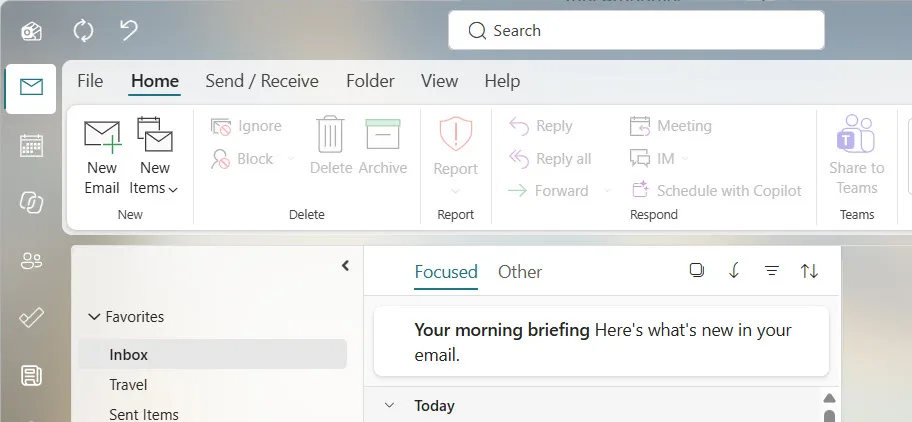
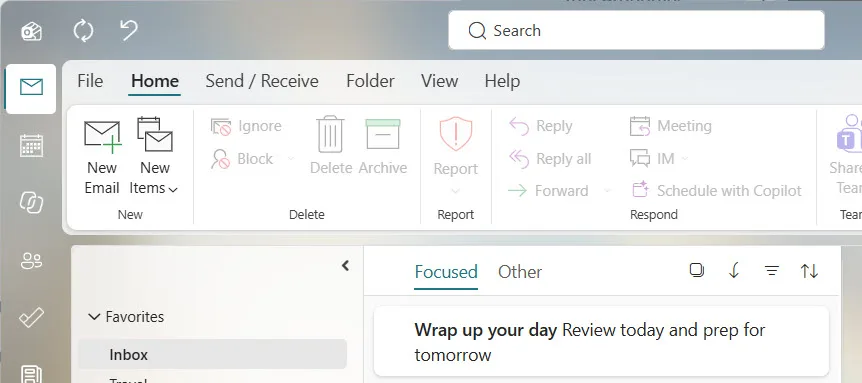
Les deux options ouvrent Copilot avec une invite pré-remplie. L'utilisateur peut modifier ce prompt ou enchaîner avec des questions de relance pour affiner le résultat, mais l'invite initiale s'affiche systématiquement, sans action volontaire préalable.
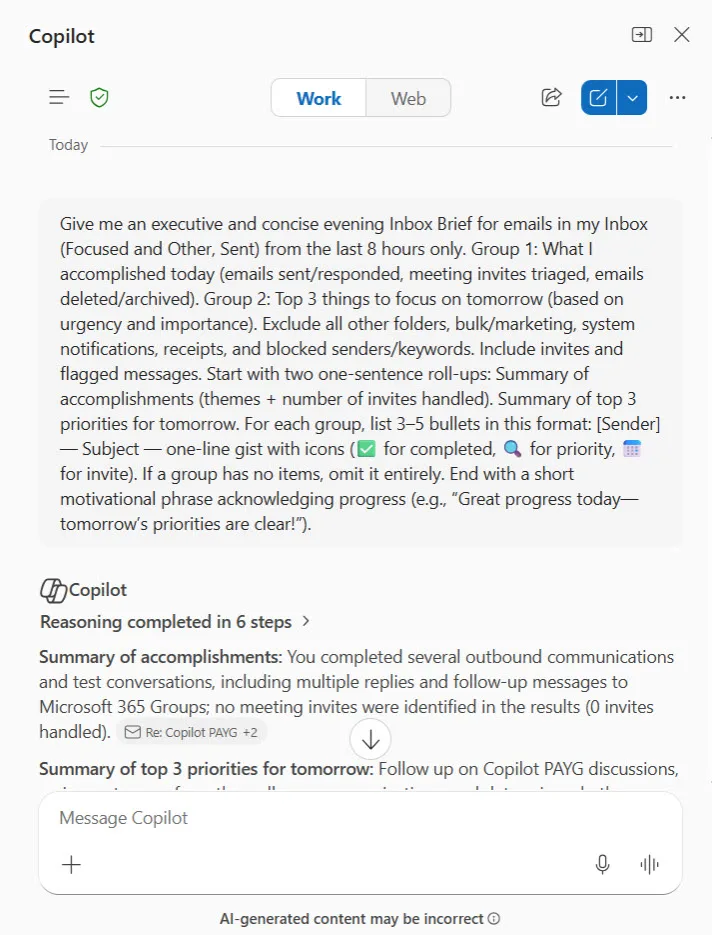
Pour un utilisateur qui pratique une boîte de réception « zéro latence » (traitement immédiat, suppression ou classement systématique des messages), le résultat peut être décevant. Copilot a par exemple restitué la remarque suivante lors d'un test :
Note : The available email results for the past week were surprisingly sparse and did not include the broader Inbox activity that I'd expect from your mailbox. The search returned only a few sent messages plus a Planner digest email, so this brief is incomplete compared to your normal inbox volume.
Autrement dit, Copilot signale lui-même que son résumé est incomplet, faute de matière — sans que l'utilisateur ait demandé ce bilan en premier lieu.
Pourquoi l'absence de commutateur pose un problème de gouvernance
La capacité de résumé n'est pas en cause : c'est exactement le type de tâche où l'IA générative excelle. Le vrai problème, c'est l'absence de contrôle. Sans option pour désactiver ces invites, une fonctionnalité utile pour certains devient une interruption non désirée pour d'autres — et ça affecte directement la perception du nouvel Outlook auprès des utilisateurs les plus réticents à la migration.
À ce jour, aucun paramètre dans les réglages Outlook ni aucune cmdlet Exchange Online connue ne permet de couper ces deux invites, que ce soit au niveau utilisateur ou au niveau tenant.
| Fonctionnalité | Contrôle utilisateur identifié | Contrôle tenant identifié | Impact opérationnel |
|---|---|---|---|
| Briefing matinal Copilot | Aucun paramètre Outlook | Aucune cmdlet PowerShell connue | Invite pré-remplie à l'ouverture du client |
| Bilan de fin de journée Copilot | Aucun paramètre Outlook | Aucune cmdlet PowerShell connue | Peut résumer un contenu jugé incomplet par Copilot lui-même |
| Add-ins COM classiques | Non pris en charge | Migration vers add-ins modernes recommandée | Blocage fonctionnel pour certains flux métier |
Pas de bouton off, pour l'instant
Aucun paramètre dans le portail Outlook ni aucune cmdlet Exchange Online Management ne permet aujourd'hui de désactiver le briefing matinal ou le bilan du soir. Vérifiez le Message Center avant de promettre un correctif à vos utilisateurs.
Mise en œuvre : documenter l'existant en attendant un contrôle natif
En l'absence de commutateur documenté, deux actions restent à la portée d'un administrateur Exchange Online / Microsoft 365 : vérifier si un paramètre a déjà été introduit discrètement dans les stratégies OWA, et suivre l'adoption réelle de Copilot dans Outlook pour objectiver le sujet auprès de la direction IT.
Module requis : Microsoft.Graph (Install-Module Microsoft.Graph -Scope CurrentUser) et le module Exchange Online Management (Install-Module ExchangeOnlineManagement -Scope CurrentUser).
Permission minimale : Reports.Read.All (délégué) pour le rapport d'usage Copilot, et le rôle Exchange Vues des destinataires ou Lecteur global suffit pour interroger les stratégies OWA en lecture seule.
Sortie produite : un export CSV listant l'usage de Copilot par utilisateur, et une vérification rapide des propriétés existantes d'une stratégie OWA.
Vérifier si une propriété liée à Copilot existe déjà dans les stratégies OWA
Cette commande interroge une stratégie OWA existante et filtre ses propriétés pour repérer tout paramètre contenant le mot « Copilot », au cas où Microsoft aurait introduit un réglage sans documentation immédiate.
1# Connexion à Exchange Online (nécessite le rôle Lecteur global ou Vues des destinataires)2Connect-ExchangeOnline3 4# Récupération de la stratégie OWA par défaut et recherche de propriétés liées à Copilot5Get-OwaMailboxPolicy -Identity "OwaMailboxPolicy-Default" |6 Select-Object -Property * |7 Get-Member -MemberType NoteProperty |8 Where-Object { $_.Name -like "*Copilot*" }Si la commande ne retourne rien, cela confirme qu'aucun réglage exploitable n'existe encore côté Exchange Online pour cette fonctionnalité précise.
Se connecter à Microsoft Graph et interroger le rapport d'usage Copilot
Le rapport « Copilot usage user detail » permet de mesurer l'adoption réelle de Copilot dans Outlook, utile pour objectiver l'irritation remontée par les utilisateurs.
1# Connexion avec le scope minimal nécessaire à la lecture des rapports2Connect-MgGraph -Scopes "Reports.Read.All"3 4# Appel de l'endpoint bêta getCopilotUsageUserDetail sur les 7 derniers jours5$reponse = Invoke-MgGraphRequest -Method GET `6 -Uri "https://graph.microsoft.com/beta/reports/getCopilotUsageUserDetail(period='D7')"7 8# Export du résultat brut pour analyse ultérieure9$reponse | ConvertTo-Json -Depth 5 | Out-File -FilePath ".\copilot-usage-D7.json"Surveiller le Message Center pour une future option de désactivation
Cette requête filtre les publications du Message Center contenant le mot « Copilot » afin de détecter rapidement l'arrivée d'un futur commutateur.
1# Nécessite le scope ServiceMessage.Read.All2Connect-MgGraph -Scopes "ServiceMessage.Read.All"3 4Get-MgServiceAnnouncementMessage -Filter "contains(title,'Copilot') and contains(title,'Outlook')" |5 Select-Object Title, LastModifiedDateTime, Id |6 Sort-Object LastModifiedDateTime -DescendingObjectivez avant d'escalader
Un export du rapport d'usage Copilot sur plusieurs semaines aide à distinguer une gêne isolée d'un vrai problème d'adoption à l'échelle du tenant, avant de remonter le sujet via le canal Feedback d'Outlook ou le programme UserVoice de Microsoft 365.
Dépannage : erreurs courantes lors de la collecte des données
Authorization_RequestDeniedsurInvoke-MgGraphRequest: le compte utilisé pourConnect-MgGraphne dispose pas du scopeReports.Read.All. Reconnectez-vous en précisant explicitement ce scope, ou faites consentir un administrateur si le scope est bloqué par une stratégie d'application.- Noms d'utilisateurs masqués dans le rapport (
User_x) : par défaut, Microsoft 365 anonymise les identités dans les rapports d'usage. Le paramètre se change dans le centre d'administration Microsoft 365, sous les paramètres d'organisation dédiés aux rapports, en désactivant la confidentialité des données affichées. Get-OwaMailboxPolicyrenvoie une erreur d'autorisation : le rôle attribué au compte ne couvre pas la lecture des stratégies OWA. Vérifiez l'appartenance à un rôle Exchange incluant le rôle de gestion View-Only Configuration.- Aucune donnée dans le rapport Copilot malgré une utilisation confirmée : le délai de propagation des rapports d'usage Microsoft 365 peut atteindre 48 heures ; relancez la requête avec
period='D30'pour élargir la fenêtre d'observation.
Ce qu'il faut retenir avant l'échéance 2029
Ces deux invites Copilot illustrent une tendance de fond : Microsoft continue d'insérer Copilot dans chaque recoin disponible des applications Office, parfois sans donner aux administrateurs les leviers de gouvernance attendus. Tant qu'aucune stratégie de contrôle native n'est documentée, la meilleure posture consiste à :
- Documenter l'absence actuelle de commutateur pour anticiper les questions des utilisateurs.
- Mettre en place un suivi périodique du rapport d'usage Copilot pour objectiver l'adoption réelle.
- Surveiller le Message Center Microsoft 365 pour détecter l'arrivée d'un futur paramètre de désactivation.
- Prioriser la migration des add-ins COM critiques vers le modèle moderne, indépendamment du sujet Copilot, avant l'échéance de fin de support du client classique.
Si votre organisation prévoit un déploiement massif du nouvel Outlook d'ici la fin du support du client classique, intégrez ce point dans votre communication de conduite du changement : mieux vaut prévenir les utilisateurs que Copilot s'invitera automatiquement, plutôt que de laisser la surprise générer des tickets de support évitables.