
Une file d'appels Teams où chaque agent ne voit que ses propres appels, c'est un rappel client qui se perd au changement d'équipe. L'app Queues transforme une file existante en espace de travail partagé, mais son déploiement demande plus que l'annonce n'en dit : licences, mode conférence, limites par appareil. Voici comment l'activer, le vérifier et le dépanner en production.
Ce que l'app Queues ajoute à une file d'attente existante
L'app Queues de Microsoft Teams ne crée pas de nouvelle file : elle active, sur une file d'appels existante, une vue commune pour les agents et les superviseurs. Microsoft la positionne pour les équipes qui traitent des appels clients en plus d'autres tâches, qu'il s'agisse de clients externes (agence bancaire) ou internes (support informatique).
45 jours
Profondeur des rapports historiques, contre 30 jours auparavant
Microsoft
15
Utilisateurs autorisés au maximum par file d'attente
Microsoft Learn
90 jours
Durée de l'essai Teams Premium pour les organisations éligibles
Microsoft
Historique partagé : une vue unique des appels
L'historique partagé, désormais en disponibilité générale, regroupe les appels manqués, entrants et sortants ainsi que les messages vocaux de la file. Chaque agent cesse de ne voir que ses propres appels. L'accès se règle pour tous les membres de la file ou pour les seuls utilisateurs autorisés.
Techniquement, ce comportement passe par un modèle (template) que l'on affecte à la file : nous y revenons plus bas.
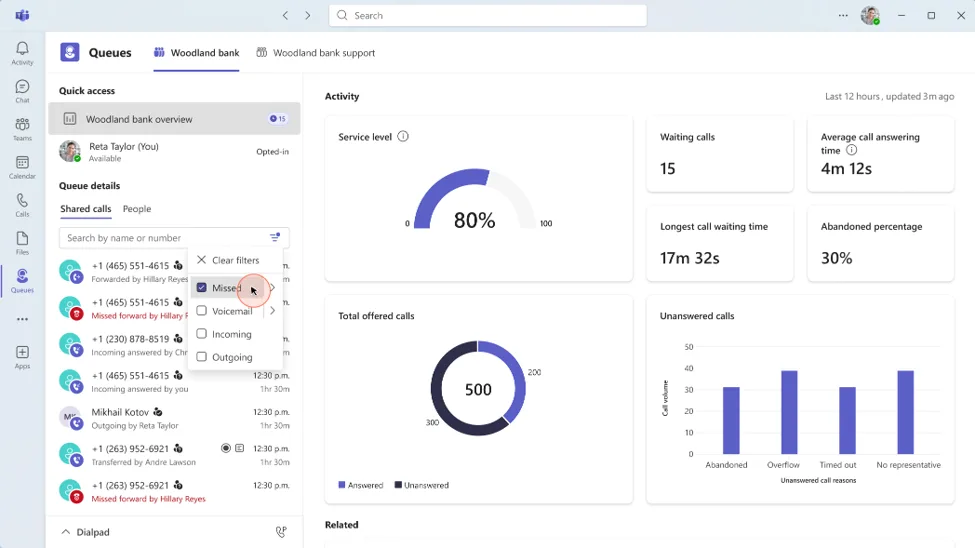
Statuts de résolution : savoir qui a repris quoi
Représentants et superviseurs peuvent marquer un appel manqué ou un message vocal comme Unresolved, In progress ou Resolved (libellés de l'annonce Microsoft ; l'interface localisée peut les traduire). À la prise de poste, un agent filtre les éléments non résolus et évite de rappeler un client déjà pris en charge par un collègue.
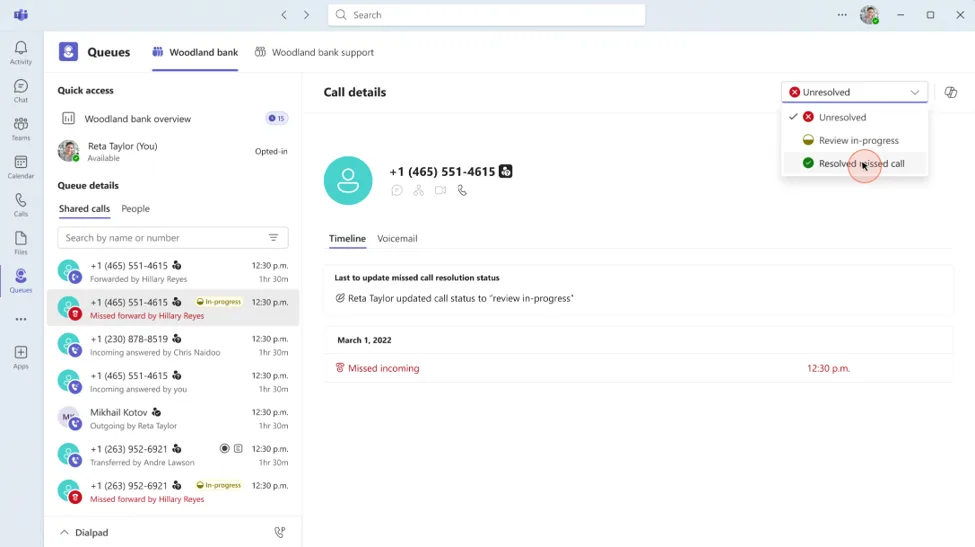
Rapports sur 45 jours
Les superviseurs et les lecteurs approuvés analysent jusqu'à 45 jours de données (30 jours auparavant). Les rapports s'ouvrent par défaut sur les 7 derniers jours. Selon la documentation Microsoft Learn sur les rapports historiques, ils sont exprimés en UTC et organisés par nom d'utilisateur du compte de ressource ; des rapports Power BI sont disponibles sans licence supplémentaire pour les utilisateurs autorisés.
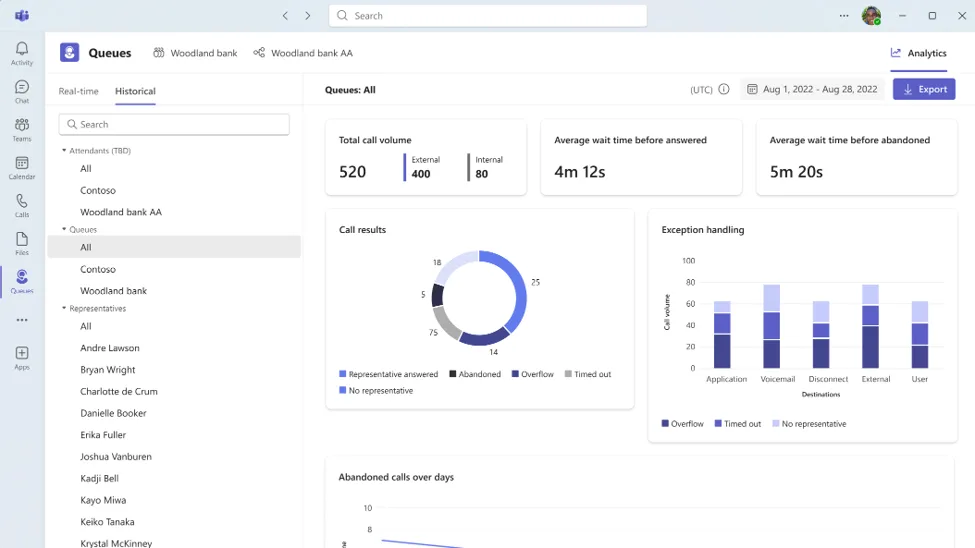
Un scénario type
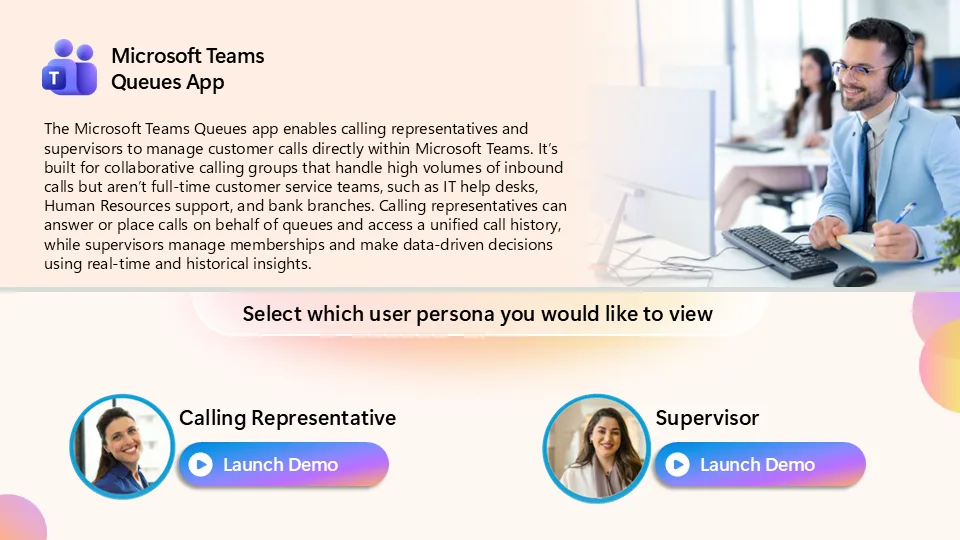
Illustration : un support informatique interne fonctionne en deux services. L'équipe du soir filtre au démarrage les appels marqués Unresolved, laisse de côté ceux en In progress et rappelle en priorité les messages vocaux restés sans suite. Sans historique commun, cette reprise passait par un message ou un tableau partagé à part. Microsoft propose aussi une démonstration interactive de l'app Queues pour montrer le parcours aux équipes.
Utilisateurs autorisés : déléguer la file sans ouvrir tous les droits
Les utilisateurs autorisés (chefs d'équipe, superviseurs) gèrent des réglages de la file directement dans Teams, sans passer par l'IT pour chaque ajustement. Ils consultent aussi les rapports et supervisent les appels des agents. La procédure est décrite dans la page Microsoft Learn sur l'ajout d'utilisateurs autorisés.
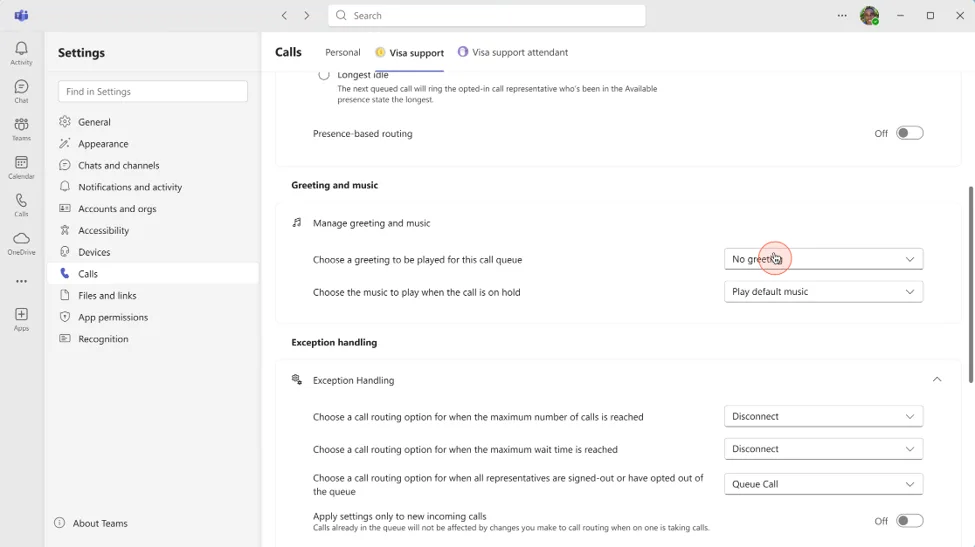
La page Learn sur les stratégies d'applications vocales fixe trois règles qui conditionnent tout le reste :
- 15 utilisateurs autorisés au maximum par file d'attente.
- Chaque utilisateur doit avoir une voice applications policy affectée et être ajouté comme autorisé à au moins une file ou un standard automatique. Sans les deux, aucun changement de configuration n'est possible.
- Certains droits délégués exigent Teams Premium.
| Action déléguée | Teams Premium requis |
|---|---|
| Modifier l'appartenance à la file | Oui |
| Modifier le mode de routage | Oui |
| Modifier le dépassement de capacité | Oui |
| Modifier les accueils | Non |
| Modifier la musique d'attente | Non |
Recommandation d'expert : appliquez le moindre privilège. Limitez les droits aux seuls chefs d'équipe qui en ont l'usage, car l'appartenance et le routage modifient directement le service rendu au client.
Licences et prérequis : ce que l'annonce ne détaille pas
L'annonce renvoie à une note de bas de page évoquant les licences Teams et Teams Phone. La documentation Microsoft Learn sur les prérequis et licences est plus claire : tous les utilisateurs de l'app Queues ont besoin d'une licence Teams Premium, d'une licence Teams Phone et doivent être activés pour la voix.
Prérequis avant d'activer l'app Queues sur une file
- Teams Premium, Teams Phone et activation voix pour chaque agent et superviseur
- Mode conférence activé sur la file d'attente
- Modèle « Shared call history » créé puis affecté à la file
- Voice applications policy affectée aux utilisateurs autorisés, qui sont ajoutés à une file ou un standard automatique (15 au maximum par file)
- Financement des appels sortants PSTN si les agents rappellent ou transfèrent vers l'extérieur
Calling Plan : fini pour les rappels depuis une file
Depuis le 1er novembre 2025, les licences Calling Plan sur les comptes de ressources ne sont plus prises en charge pour les appels PSTN sortants « pour le compte de », les rappels et les transferts externes des files d'attente. Il faut une licence à l'usage (pay-as-you-go) financée ou des crédits de communication, sinon ces appels échouent.
L'impact est direct sur le scénario phare de l'app : un agent qui rappelle un client depuis l'historique partagé déclenche précisément ce type d'appel. Vérifiez le financement avant le pilote, pas après les premiers échecs. Pour situer cette évolution dans la trajectoire du contact center Teams, consultez notre article Microsoft Teams Mai 2025 : Nouveautés IA, Contact Center et évolutions majeures.
Activer l'historique partagé : portail ou PowerShell
Selon la page Learn sur la configuration de l'historique partagé, un modèle définit qui voit quoi, séparément pour deux catégories : les appels manqués, et les appels répondus ou sortants. Pour chacune, vous choisissez « Utilisateurs autorisés uniquement » ou « Utilisateurs autorisés et agents ».
Dans le centre d'administration Teams, ouvrez Voix > Modèles et ressources, créez un modèle « Shared call history » et choisissez la visibilité de chaque catégorie. Ouvrez ensuite la file d'attente concernée et affectez-lui ce modèle. Vérifiez au préalable que le mode conférence est activé sur la file.
La documentation consultée ne chiffre aucun délai de propagation : validez par un appel de test plutôt que par une attente fixe. Avant la production, confirmez les noms de paramètres avec Get-Help New-CsSharedCallQueueHistoryTemplate -Full et la page Learn ci-dessus.
Mise en œuvre : audit et affectation du modèle sur plusieurs files
Ce script affecte un modèle d'historique partagé à une liste de files, en ignorant celles dont le mode conférence est désactivé. Prérequis : module MicrosoftTeams (Install-Module MicrosoftTeams -Scope CurrentUser) et un rôle Teams autorisé à gérer les files d'attente, au niveau le plus bas qui convient (par exemple Teams Administrator, à valider selon votre modèle de délégation). Il produit un tableau listant, pour chaque file, le mode conférence, le nombre d'utilisateurs autorisés et l'action réalisée. Le mode simulation est actif par défaut.
Visibilité des appels : impact conformité
Affecter un modèle en mode « Utilisateurs autorisés et agents » rend les appels de la file visibles de tous ses agents. Validez le périmètre avec votre DPO ou votre service juridique avant de passer -DryRun $false, en particulier pour les messages vocaux contenant des données personnelles.
1#Requires -Modules MicrosoftTeams2[CmdletBinding()]3param(4 [Parameter(Mandatory)][string[]]$QueueNames,5 [string]$TemplateName = 'Historique partagé - Support',6 [bool]$DryRun = $true7)8 9Connect-MicrosoftTeams | Out-Null10 11# 1. Récupération du modèle existant, sinon création (ou simulation)12$template = Get-CsSharedCallQueueHistoryTemplate | Where-Object { $_.Name -eq $TemplateName } | Select-Object -First 113if (-not $template) {14 if ($DryRun) {15 Write-Host ('[Simulation] Création du modèle {0}' -f $TemplateName)16 }17 else {18 $template = New-CsSharedCallQueueHistoryTemplate -Name $TemplateName -Description 'Créé par script' -IncomingMissedCalls AuthorizedUsersAndAgents -AnsweredAndOutboundCalls AuthorizedUsersOnly19 }20}21 22# 2. Audit puis affectation file par file23$report = foreach ($name in $QueueNames) {24 $queue = Get-CsCallQueue -NameFilter $name | Where-Object { $_.Name -eq $name } | Select-Object -First 125 if (-not $queue) {26 [pscustomobject]@{ File = $name; ModeConference = 'n/a'; Autorises = 'n/a'; Action = 'File introuvable' }27 continue28 }29 30 $autorises = @($queue.AuthorizedUsers).Count31 32 # Le mode conférence est requis pour l'historique partagé33 if (-not $queue.ConferenceMode) {34 [pscustomobject]@{ File = $name; ModeConference = $false; Autorises = $autorises; Action = 'Ignorée : mode conférence désactivé' }35 continue36 }37 38 if ($DryRun) {39 $action = 'Simulation : modèle non affecté'40 }41 else {42 Set-CsCallQueue -Identity $queue.Identity -SharedCallQueueHistoryTemplateId $template.Id43 $action = 'Modèle affecté'44 }45 [pscustomobject]@{ File = $name; ModeConference = $true; Autorises = $autorises; Action = $action }46}47 48$report | Format-Table -AutoSizeLancez d'abord la simulation, puis l'application réelle :
1./Set-QueueSharedHistory.ps1 -QueueNames 'Support IT','Agence Nord'2./Set-QueueSharedHistory.ps1 -QueueNames 'Support IT','Agence Nord' -DryRun $falsePour confirmer l'affectation sur une file :
1Get-CsCallQueue -NameFilter 'Support IT' | Select-Object Name, ConferenceMode, SharedCallQueueHistoryTemplateIdContrôles après déploiement
- Passer un appel de test vers la file et le laisser sonner sans réponse
- Ouvrir l'app Queues sur Teams Desktop avec un agent et constater que l'appel manqué apparaît
- Vérifier qu'un agent ne voit pas plus que ce que le modèle autorise
- Faire modifier un accueil par un utilisateur autorisé, puis tester un changement soumis à Teams Premium
- Contrôler les rapports en tenant compte de l'affichage en UTC
Dépannage : symptômes fréquents et résolutions
| Symptôme | Cause probable | Résolution |
|---|---|---|
| Aucun historique partagé dans l'app Queues | Mode conférence désactivé sur la file, ou modèle non affecté | Activer le mode conférence, affecter le modèle, retester depuis Teams Desktop |
| Historique absent sur Teams Web, mobile ou téléphone IP | L'historique partagé n'est géré que sur Teams Desktop | Orienter les agents vers l'app Queues sur Teams Desktop |
| Un utilisateur autorisé ne peut rien modifier | Voice applications policy non affectée, ou utilisateur non ajouté comme autorisé | Affecter la stratégie et l'ajouter à au moins une file ou un standard automatique |
| Changement d'appartenance, de routage ou de dépassement impossible | Licence Teams Premium absente | Affecter Teams Premium ; accueils et musique d'attente n'en exigent pas |
| Rappels, transferts externes ou appels pour le compte de la file en échec | Calling Plan sur le compte de ressource, non pris en charge depuis le 1er novembre 2025 | Licence à l'usage financée ou crédits de communication |
| Les agents n'accèdent pas aux enregistrements | Historique partagé non activé | Activer l'historique partagé ; les enregistrements sont stockés dans SharePoint |
| Horaires décalés dans les rapports | Rapports exprimés en UTC | Convertir vers le fuseau local ; lecture par nom d'utilisateur du compte de ressource |
Appareils et enregistrements : les limites à connaître
Teams mobile : ce que promet l'annonce, ce que liste la documentation
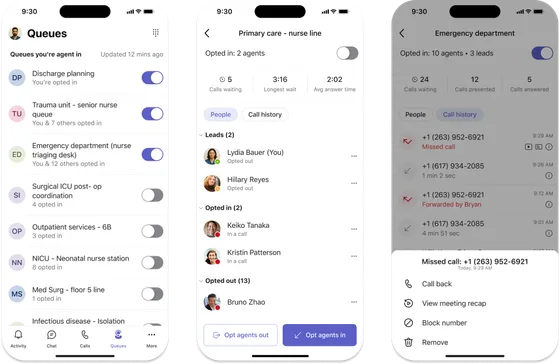
Selon l'annonce Microsoft, l'app Queues sur Teams mobile permet de rester inscrit à sa file, de consulter les appels récents et de rappeler les appels manqués, utile pour un agent qui circule entre des sites. En revanche, la page Learn sur les configurations prises en charge marque la gestion de l'historique partagé comme prise en charge uniquement sur Teams Desktop, et « N » pour Teams Web, Teams Mobile et les téléphones IP. Testez donc précisément ce que vos agents terrain voient sur mobile avant de leur promettre la vue complète.
Enregistrements et transcriptions automatiques
La documentation Learn sur les modèles et ressources indique que les enregistrements et transcriptions automatiques des files sont stockés dans SharePoint. L'historique partagé doit être activé pour que les agents et les utilisateurs autorisés y accèdent depuis l'app Queues. Intégrez ce stockage à votre politique de rétention et de gouvernance SharePoint.
Essai Teams Premium et calendrier 2026-2027
Microsoft propose aux organisations éligibles un essai de 90 jours de Microsoft Teams Premium. L'éligibilité suppose d'avoir reçu le message Center MC1471792 et d'avoir compté en moyenne plus de 10 membres actifs de files d'appels par mois entre avril et juin 2026. Le nombre de licences d'essai figure dans ce message, et l'activation ne passe que par lui. Une fois activées, les licences restent valides 90 jours, qu'elles soient affectées ou non.
14 septembre 2026
Ouverture de l'activation des licences d'essai
Les organisations éligibles peuvent activer leurs licences via le message Center.
29 septembre 2026
Rapports historiques mis à jour
Selon la page Learn sur l'historique partagé des files, les rapports historiques évoluent à cette date.
30 septembre 2026
Enregistrement automatique configurable
L'enregistrement automatique des files se configure dans le centre d'administration Teams.
19 octobre 2026
Supervision des appels sortants
Monitor, Whisper, Barge et Takeover prennent en charge les appels sortants pour les utilisateurs autorisés.
Mi-décembre 2026
Fin de la fenêtre d'activation
Les organisations disposent de 90 jours à compter du 14 septembre 2026 pour activer leurs licences d'essai.
Mars 2027
Offre de remise de 50 %
Les clients qualifiants peuvent obtenir 50 % de remise sur un abonnement Teams Premium d'un an, avec communication par e-mail.
La remise suppose un usage actif : la moyenne mensuelle d'usage de l'app Queues pendant l'essai doit atteindre au moins 50 % des licences d'essai ou 50 % des utilisateurs actifs de files d'appels entre avril et juin 2026, selon la valeur la plus basse. Le suivi de l'adoption passe par le rapport d'usage Teams Premium, indiqué comme en cours de déploiement dans l'annonce du 14 septembre 2026.
Conséquence pratique : affectez les licences à ceux qui travaillent vraiment la file, pas à l'ensemble du service. Pour suivre les autres évolutions de la plateforme, consultez notre roadmap Microsoft 365 : nouveautés Teams, Copilot et Purview.
Questions fréquentes
Faut-il une licence Teams Premium pour tous les agents ?
Oui. La documentation Microsoft Learn précise que tous les utilisateurs de l'app Queues ont besoin de Teams Premium, de Teams Phone et d'une activation pour la voix.
Les agents voient-ils l'historique partagé sur Teams mobile ou Teams Web ?
La page des configurations prises en charge ne le liste que pour Teams Desktop. Teams Web, Teams Mobile et les téléphones IP sont marqués comme non pris en charge pour la gestion de l'historique partagé.
Combien d'utilisateurs autorisés peut-on ajouter à une file ?
Quinze au maximum par file d'attente. Chaque utilisateur doit aussi avoir une voice applications policy affectée et être ajouté à au moins une file ou un standard automatique.
Pourquoi les rappels sortants de ma file échouent-ils ?
Depuis le 1er novembre 2025, les licences Calling Plan sur les comptes de ressources ne couvrent plus les appels PSTN sortants pour le compte de la file, les rappels et les transferts externes. Il faut une licence à l'usage financée ou des crédits de communication.
Par où commencer
Prochaines actions
- Contrôler dans le centre d'administration Microsoft 365 si votre organisation a reçu le message MC1471792
- Recenser les files pilotes et vérifier leur mode conférence
- Valider le financement des appels sortants PSTN (licence à l'usage ou crédits)
- Lancer le script en simulation, puis affecter le modèle sur une seule file
- Désigner les utilisateurs autorisés (15 au maximum) et leur affecter la voice applications policy
Si votre organisation a reçu le message, activez l'essai avant la fin de la fenêtre de 90 jours et limitez-le à une ou deux files, avec des agents qui utilisent Teams Desktop. Dans le cas contraire, l'offre ne vous est pas ouverte : évaluez Queues avec les licences Teams Premium et Teams Phone que vous prévoyez de toute façon de déployer.
Pour aller plus loin
- Setup - Shared Call History for Call Queue : étapes et exemples PowerShell pour créer et affecter les modèles d'historique partagé.
- Reference - Voice applications prerequisites and licensing : licences et prérequis de l'app Queues, dont les appels PSTN sortants.
- Manage - Voice applications policies : droits délégables aux utilisateurs autorisés et ceux qui exigent Teams Premium.
- Reference - Supported Configurations (call queues) : limites par type de file et par appareil.