Copilot indexe ce que les permissions autorisent, y compris des sites oubliés ou mal protégés. Restricted Content Discovery (RCD) permet de retirer un site de la portée de Copilot et de la recherche à l'échelle de l'organisation, sans toucher à ses permissions. Ce guide détaille l'activation pas à pas, les délais de propagation, l'automatisation PowerShell et le lien avec la retraite de Restricted SharePoint Search, fixée au 31 janvier 2027.
Ce que RCD masque, et ce qu'il laisse intact
RCD retire le contenu d'un site SharePoint des résultats de Copilot et de la recherche organisationnelle. Les permissions du site restent identiques : toute personne qui y a accès continue de l'ouvrir et de consulter ses fichiers.
Effets constatés sur un site restreint :
- Le bouton Copilot et les fonctions associées, comme la création d'agents, disparaissent du site.
- Copilot et la recherche organisationnelle (recherche de hub, page d'accueil SharePoint, Office.com) ne remontent plus son contenu.
- La recherche interne au site, au niveau du site ou d'une bibliothèque, continue de fonctionner.
- Le site affiche la mention Restricted sur la page.
La documentation Microsoft Learn précise un point : si RCD est activé, Copilot dans SharePoint et les actions IA n'apparaissent pas sur le site, quels que soient les autres réglages.
RCD n'est pas un contrôle d'accès
RCD ne verrouille rien. Il indique seulement à Copilot et à la recherche de regarder ailleurs. Si des personnes ne doivent pas accéder au contenu, corrigez les permissions du site. Notre guide Stratégies de gouvernance pour sécuriser Microsoft 365 Copilot détaille cette logique de défense en couches.
Deux limites de périmètre s'ajoutent. RCD s'applique site par site : il n'existe pas de bascule au niveau du tenant. Il ne couvre pas OneDrive, uniquement les sites SharePoint.
Prérequis : licence Copilot et accès à l'administration SharePoint
La fonction n'est pas gratuite, mais aucun achat spécifique n'est nécessaire. Selon la documentation Microsoft Learn, RCD est configurable lorsque l'organisation dispose d'une licence Copilot et que SharePoint Advanced Management (SAM) est disponible. SAM est inclus dès qu'au moins une licence Microsoft 365 Copilot est attribuée : aucun achat SAM séparé.
Avant de restreindre un premier site
- Au moins une licence Microsoft 365 Copilot attribuée dans le tenant
- Un compte avec les droits d'administration SharePoint
- La liste des sites concernés : sites sensibles, obsolètes ou en cours de revue de permissions
- Un propriétaire métier identifié pour chaque site, qui validera la disparition de Copilot
- Une décision écrite sur la durée de la restriction, car RCD est un contrôle temporaire
Pour situer RCD dans une démarche complète, consultez la checklist technique de préparation d'un tenant pour Copilot.
Le calendrier qui impose de passer à RCD
Restricted SharePoint Search est en retrait, et RCD en prend la place pour les scénarios de restriction. Les dates ci-dessous proviennent de la documentation Microsoft Learn, du message center et de la planification de la retraite.
Mars 2026
Délégation de RCD en préversion publique
Selon Tony Redmond (Office 365 for IT Pros), la délégation aux administrateurs de site passe en préversion publique (MC1259825).
31 juillet 2026
Blocage des nouvelles activations de Restricted SharePoint Search
Microsoft Learn indique que toute nouvelle activation est bloquée depuis cette date.
1er novembre 2026
Fin des cmdlets en préversion KnowledgeAgentScope
Les cmdlets préversion KnowledgeAgentScope et assimilées ne sont plus honorées. Il faut utiliser les paramètres Site AI et RCD.
31 janvier 2027
Retraite de Restricted SharePoint Search
Date de retraite du dispositif. Les tenants qui s'en servent doivent avoir basculé leurs sites vers RCD avant cette échéance.
Les tenants qui reposent sur Restricted SharePoint Search trouveront la démarche de bascule dans notre article Migration de Restricted SharePoint Search vers Restricted Content Discovery.
Pas à pas : restreindre un site depuis le portail
La procédure prend moins de cinq minutes par site. Elle s'effectue dans le centre d'administration SharePoint.
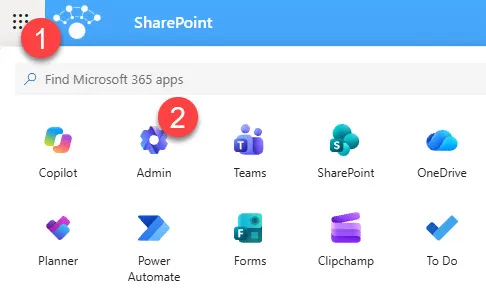
Ouvrir le centre d'administration Microsoft 365
Connectez-vous au Microsoft 365 Admin Center avec votre compte d'administration.
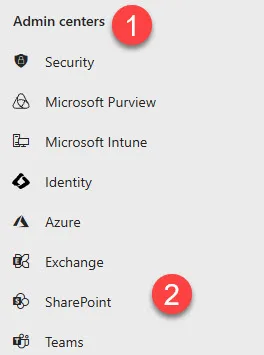
Accéder au centre d'administration SharePoint
Dans la section Admin centers, sélectionnez SharePoint Admin Center.
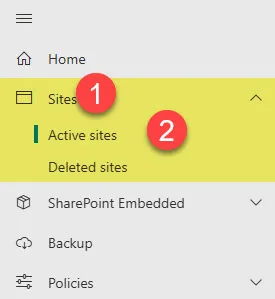
Afficher les sites actifs
Développez Sites, puis cliquez sur Active sites.
Ouvrir le site à restreindre
Cliquez sur le nom du site, puis ouvrez l'onglet Paramètres (Settings).
Activer la restriction et enregistrer
Sélectionnez l'option On sous le paramètre de restriction, puis cliquez sur Save.
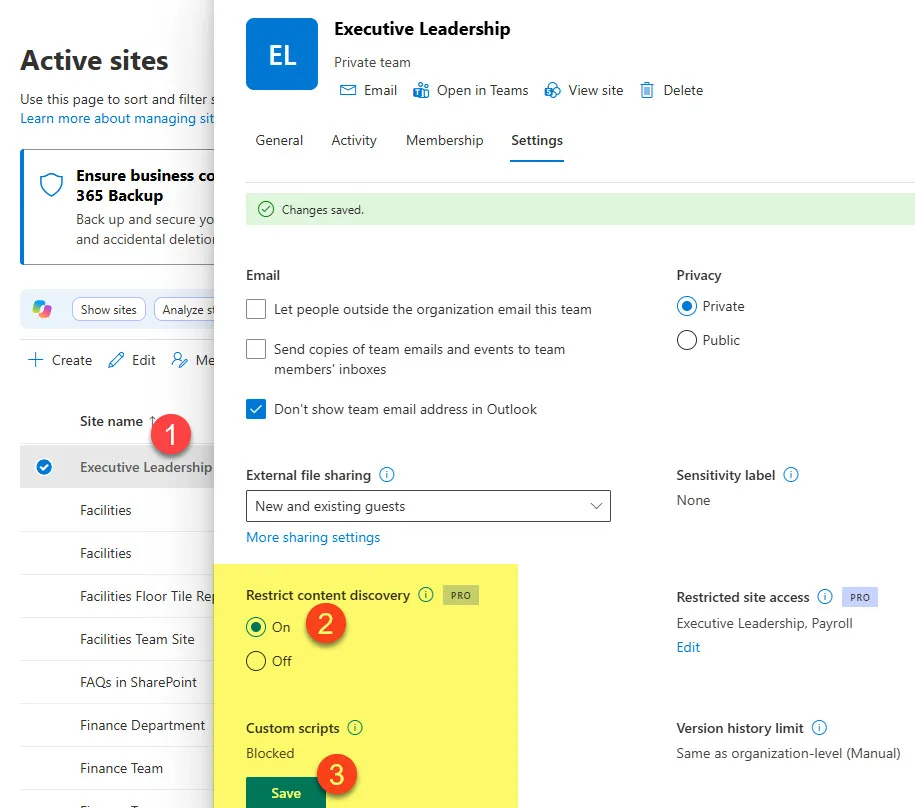
Le libellé du paramètre a changé
Selon Microsoft Learn, l'option s'appelle désormais Restrict content from Microsoft Copilot dans l'onglet Paramètres du site, et non plus Restrict content discovery. Certaines captures d'écran en circulation affichent encore l'ancien libellé : c'est le même réglage.
Propagation, effets visibles et vérification
RCD n'est pas instantané. Le contenu reste dans l'index de recherche, avec un indicateur de propagation. Pour les sites de plus de 500 000 éléments, la prise en compte complète peut dépasser une semaine.
Une fois la restriction active, le site affiche la mention Restricted.
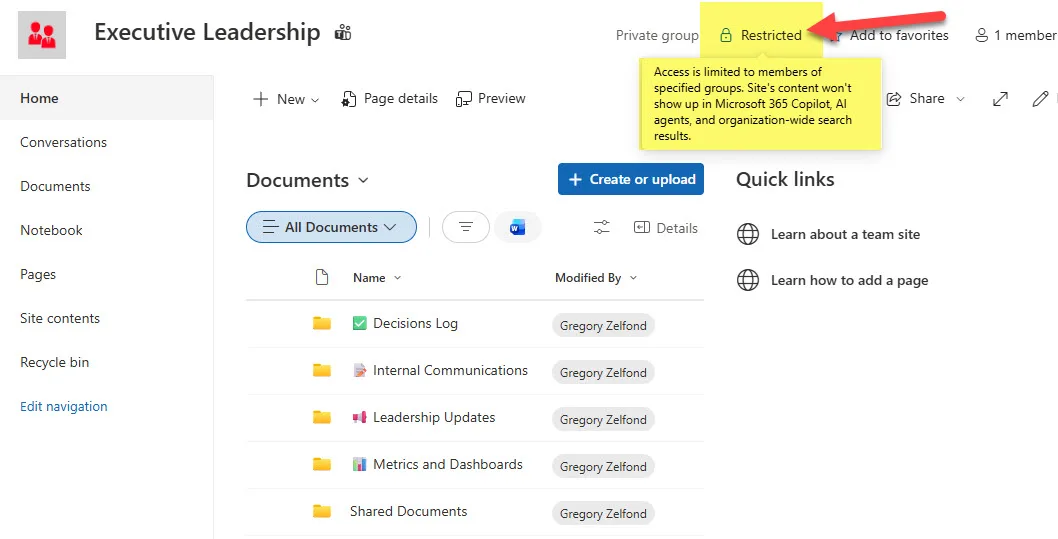
Trois précisions utiles pour vos tests de recette :
- Les fonctions Microsoft Purview, dont eDiscovery et l'étiquetage automatique, continuent de fonctionner.
- RCD n'affecte pas les expériences portant sur un contenu déjà ouvert, par exemple résumer un document que l'utilisateur consulte.
- Les changements du paramètre par un administrateur de site sont tracés dans le journal d'audit Purview.
Une vérification fiable combine trois contrôles : la mention Restricted sur la page, l'absence du bouton Copilot sur le site, puis, une fois la propagation terminée, un test de recherche depuis Office.com sur un terme propre au site.
Mise en œuvre : automatiser avec PowerShell et le catalogue
Pour plus de quelques sites, le portail devient fastidieux. Quatre approches existent, selon l'échelle et le niveau de délégation souhaité.
| Approche | Échelle | Point de vigilance |
|---|---|---|
| Centre d'administration SharePoint | Un site à la fois | Libellé Restrict content from Microsoft Copilot |
| Set-SPOSite en PowerShell | Liste de sites | Prévoir un mode simulation et un journal |
| Gestion de catalogue (Reports > Catalog management) | Jusqu'à 20 000 sites | Le groupe ajouté est un instantané |
| Délégation aux administrateurs de site | Décentralisée | Justification obligatoire, audit Purview |
Script de restriction par lot
Le script ci-dessous applique ou retire RCD sur une liste de sites. Il s'appuie sur la commande documentée Set-SPOSite -Identity <url> -RestrictContentOrgWideSearch $true, et $false pour retirer la restriction.
- Module requis :
Install-Module Microsoft.Online.SharePoint.PowerShell - Permissions : un compte disposant des droits d'administration SharePoint
- Sortie : une ligne par site indiquant l'action réalisée ou simulée
1# Applique ou retire Restricted Content Discovery sur une liste de sites2param(3 [Parameter(Mandatory)][string]$AdminUrl, # ex. https://contoso-admin.sharepoint.com4 [Parameter(Mandatory)][string[]]$SiteUrls, # URL des sites à traiter5 [switch]$Remove, # retire la restriction au lieu de l'appliquer6 [switch]$DryRun # simulation : aucune écriture7)8 9# Connexion au centre d'administration SharePoint10Connect-SPOService -Url $AdminUrl11 12# $true active RCD, $false le retire13$valeur = -not $Remove.IsPresent14 15foreach ($url in $SiteUrls) {16 if ($DryRun) {17 Write-Host "[Simulation] $url -> RestrictContentOrgWideSearch = $valeur"18 continue19 }20 try {21 Set-SPOSite -Identity $url -RestrictContentOrgWideSearch $valeur -ErrorAction Stop22 Write-Host "[OK] $url -> RestrictContentOrgWideSearch = $valeur"23 }24 catch {25 Write-Warning "[Échec] $url : $($_.Exception.Message)"26 }27}Lancez toujours une première exécution avec -DryRun, relisez la liste, puis exécutez sans simulation.
Appliquer RCD à des groupes de sites
La gestion de catalogue de SharePoint Advanced Management (Reports > Catalog management) applique RCD à des groupes de sites en masse, dans la limite de 20 000 sites. Le groupe ajouté est toutefois un instantané : les sites ajoutés ensuite au groupe ne sont pas restreints tant que vous ne retirez pas puis ne ré-ajoutez pas le groupe.
Piège du catalogue : un groupe qui évolue n'est pas re-évalué
Si vos groupes de sites changent régulièrement, planifiez un contrôle périodique. Sans lui, un site récemment rattaché au groupe reste visible de Copilot, alors que vous le croyez protégé.
Déléguer aux administrateurs de site
La délégation s'active avec la commande suivante.
1# Autorise les administrateurs de site à gérer la restriction de découvrabilité2Set-SPOTenant -DelegateRestrictedContentDiscoverabilityManagement $trueUn administrateur de site qui modifie le paramètre doit fournir une justification, et le changement est tracé dans le journal d'audit Purview. Des rapports PowerShell à l'échelle du tenant existent via Start-SPORestrictedContentDiscoverabilityReport. Contrairement à ce que laissent croire certains guides, la délégation ne passe plus uniquement par PowerShell : l'interface de site existe aussi. Tony Redmond indiquait en janvier 2026 une disponibilité générale reportée à plus tard en 2026 ; vérifiez le statut courant dans le message center MC1259825.
Un contrôle temporaire à utiliser avec parcimonie
Microsoft présente RCD comme un contrôle de gouvernance temporaire, à utiliser de façon sélective. Un usage excessif réduit la complétude et la pertinence des réponses de Copilot et de la recherche à l'échelle de l'organisation.
Scénario d'illustration : une organisation déploie Copilot par phases. Elle restreint d'abord le site des ressources humaines et un site d'archives non revu, le temps d'auditer leurs permissions. Elle retire ensuite la restriction site par site, une fois les permissions corrigées.
Points forts
- Permissions du site inchangées
- Mise en place rapide, sans refonte d'architecture
- Compatible avec Purview : eDiscovery et étiquetage automatique continuent
- Réversible en un paramètre
Limites
- Propagation lente sur les très gros sites
- Aucun effet sur la sécurité réelle des accès
- Réduit la pertinence des réponses si l'usage est massif
- Pas de restriction au niveau du tenant ni sur OneDrive
Pour la suite logique, notamment la remédiation du partage excessif, reportez-vous à la démarche décrite dans les pages recommandées ci-dessous.
Questions fréquentes
Faut-il acheter SharePoint Advanced Management pour utiliser RCD ?
Non. Selon la documentation Microsoft Learn, SAM est inclus dès qu'au moins une licence Microsoft 365 Copilot est attribuée dans l'organisation. Aucun achat SAM séparé n'est nécessaire.
RCD empêche-t-il un utilisateur d'ouvrir les fichiers du site ?
Non. Les permissions ne changent pas : toute personne qui y a accès peut toujours ouvrir le site et ses fichiers. RCD retire seulement le contenu de Copilot et de la recherche organisationnelle. Pour bloquer l'accès, il faut corriger les permissions.
La recherche à l'intérieur du site continue-t-elle de fonctionner ?
Oui. La recherche au niveau du site ou d'une bibliothèque reste opérationnelle. Seules les expériences organisationnelles, comme Copilot, Office.com ou la recherche de hub, n'affichent plus le contenu du site.
Combien de temps faut-il pour que la restriction soit effective ?
Le délai dépend de la taille du site. Pour les sites de plus de 500 000 éléments, la prise en compte complète peut dépasser une semaine. Le contenu reste dans l'index, avec un indicateur de propagation.
Que devient Restricted SharePoint Search ?
Toute nouvelle activation est bloquée depuis le 31 juillet 2026, et la retraite du dispositif est fixée au 31 janvier 2027. Les sites concernés doivent être traités avec RCD avant cette date.
Par où commencer
Le plus rapide consiste à traiter d'abord les sites déjà couverts par Restricted SharePoint Search, puisque leur échéance est fixée au 31 janvier 2027.
Prochaines actions
- Recenser les sites protégés par Restricted SharePoint Search et ceux à restreindre en priorité
- Activer RCD sur un site pilote depuis le portail, puis valider la mention Restricted et l'absence du bouton Copilot
- Exécuter le script avec
-DryRun, puis appliquer la restriction par lot - Évaluer la gestion de catalogue si plus de quelques dizaines de sites sont concernés
- Fixer une date de revue pour retirer RCD une fois les permissions corrigées
Si votre organisation déploie Copilot par phases, activez RCD sur les sites sensibles avant l'ouverture des licences. Si elle dispose déjà de Copilot sans avoir audité ses permissions, commencez par les sites obsolètes ou très partagés. Notre point sur les nouveautés Copilot dans SharePoint d'août 2026 complète ce chantier.
Pour aller plus loin
- Restrict discovery of SharePoint sites and content (Microsoft Learn) : documentation de référence sur les prérequis, PowerShell, la délégation, les délais de propagation, l'audit et la FAQ.
- Catalog management in SharePoint Advanced Management : application de RCD à de nombreux sites via des groupes de catalogue, et pièges des instantanés.
- Site Administrators Can Enable RCD to Block Copilot Access (Office 365 for IT Pros) : analyse d'expert sur la délégation aux administrateurs de site et son calendrier.
- Get ready for Microsoft Copilot with SharePoint Advanced Management : RCD dans une démarche plus large, avec repérage des sites à risque, restriction d'accès et remédiation du partage excessif.