Introduction
Microsoft a introduit la fonctionnalité Fenêtre de maintenance dans Intune, permettant de définir précisément quand les mises à jour du système d'exploitation, des pilotes et du firmware sont autorisées à s'exécuter. Contrairement aux heures d'activité classiques, cette approche crée un délai précis pour les opérations de mise à jour, améliorant ainsi l'alignement entre les besoins des administrateurs IT et les contraintes des utilisateurs.
Bon à savoir
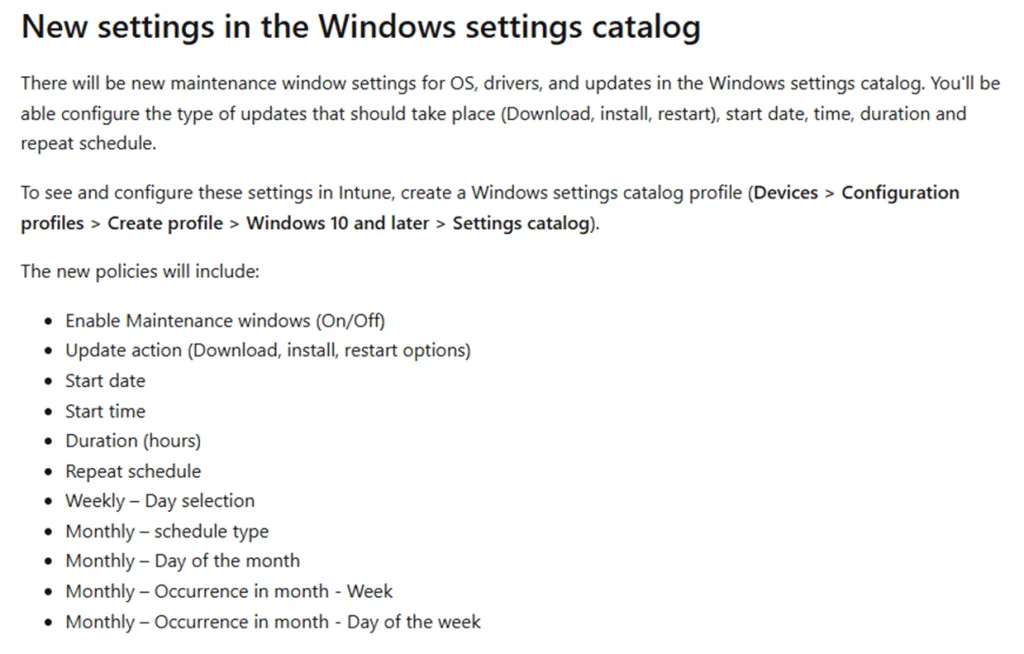
La Fenêtre de maintenance utilise le CSP Windows Update pour transformer les politiques en calendrier réaliste directement sur les appareils.
Introduction à la Fenêtre de maintenance
Une nouvelle option dans Intune
Microsoft a récemment annoncé l'arrivée de la fonctionnalité Fenêtre de maintenance dans Intune pour les appareils Windows gérés dans le cloud. Cette nouvelle entrée sera accessible via le catalogue de paramètres Intune. Bien que l'interface utilisateur de cette fonctionnalité soit encore en cours de développement, les administrateurs IT peuvent déjà configurer manuellement la fenêtre en utilisant le CSP Update Policy pour définir les délais et actions autorisées.
Fonctionnement en coulisses
Avant même son exposition complète dans le catalogue de paramètres, la logique sous-jacente était déjà intégrée dans Windows. On pouvait la retrouver dans :
- Les définitions de MOF derrière le pont WMI
- Les groupes de politiques CSP dédiés
- La plateforme de mise à jour unifiée (UUP)
Cela signifie que Windows était prêt à interpréter et appliquer cette politique avant même son intégration dans Intune.
Pourquoi les heures d'activité ne suffisent pas
Limites des heures actives
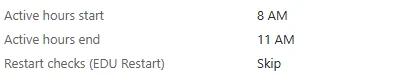
Les commandes traditionnelles de mise à jour Windows, comme les heures d'activité, les dérogations et les notifications de redémarrage, visaient principalement à minimiser les interruptions pour les utilisateurs finaux. Cependant, elles ne fournissent pas de vraie fenêtre de maintenance dédiée, où les mises à jour sont autorisées explicitement.
Avantages de la Fenêtre de maintenance
La Fenêtre de maintenance définit précisément quand les mises à jour peuvent avoir lieu, offrant un contrôle plus rigoureux, idéal pour :
- Les appareils partagés
- Les kiosques
- Les points de terminaison en première ligne
- Les environnements critiques nécessitant un timing strict
Les premiers indices dans le fichier ADMX
La politique "Maintenance Window Enabled"
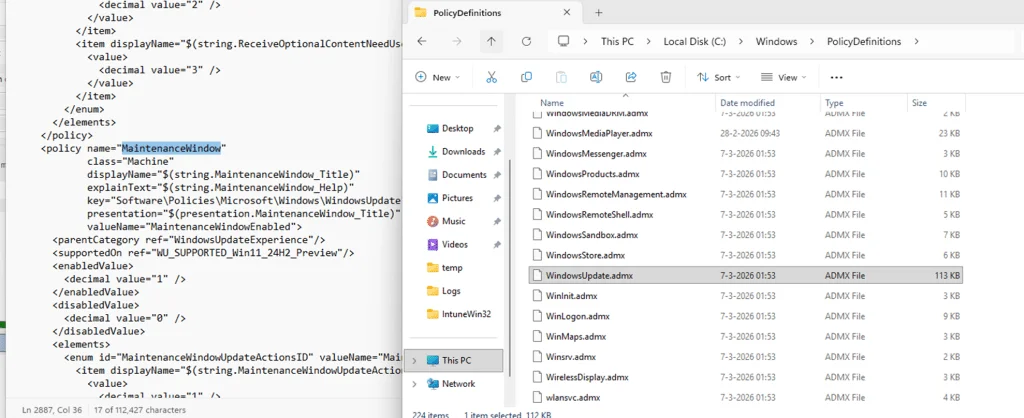
Un des premiers signes de cette nouvelle fonctionnalité est apparu dans WindowsUpdate.admx pour les versions Preview de Windows 11. La politique, nommée "Maintenance Window Enabled", permettait déjà de gouverner des actions comme le téléchargement, l'installation et le redémarrage des mises à jour.
Astuce
Les versions Insider Preview permettent de tester pleinement cette fonctionnalité avant son déploiement général.
Implémentation via le pont WMI et le CSP
MOF : Une gestion moderne
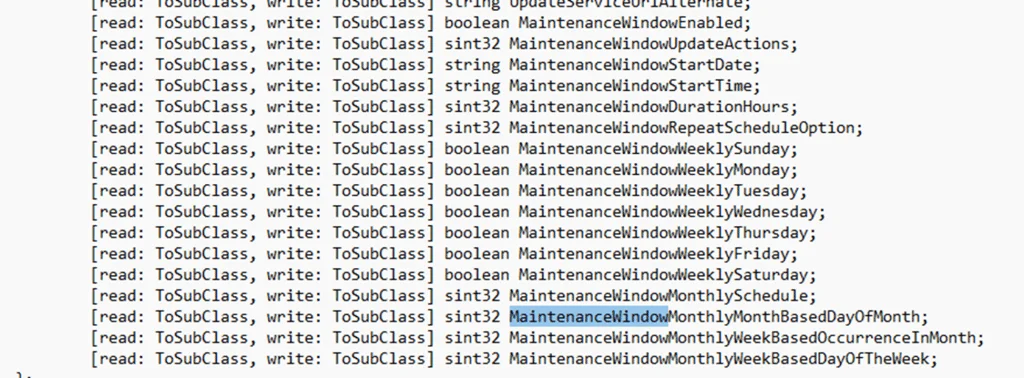
Le fichier MOF a confirmé que la Fenêtre de maintenance était intégrée dans le cadre de gestion moderne via le pont WMI. Ce pont projette les paramètres liés aux mises à jour dans l'infrastructure MDM (Mobile Device Management).
Configuration détaillée via le CSP Update Policy
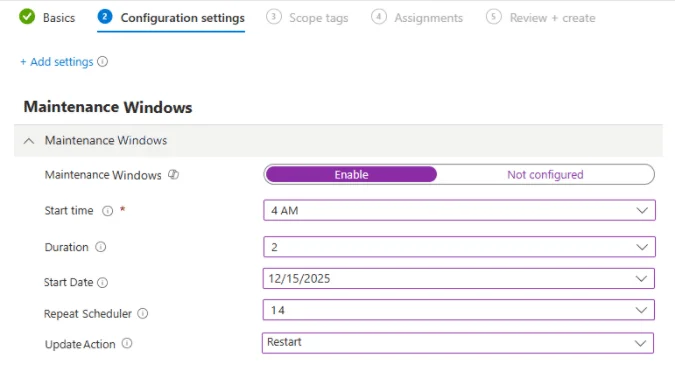
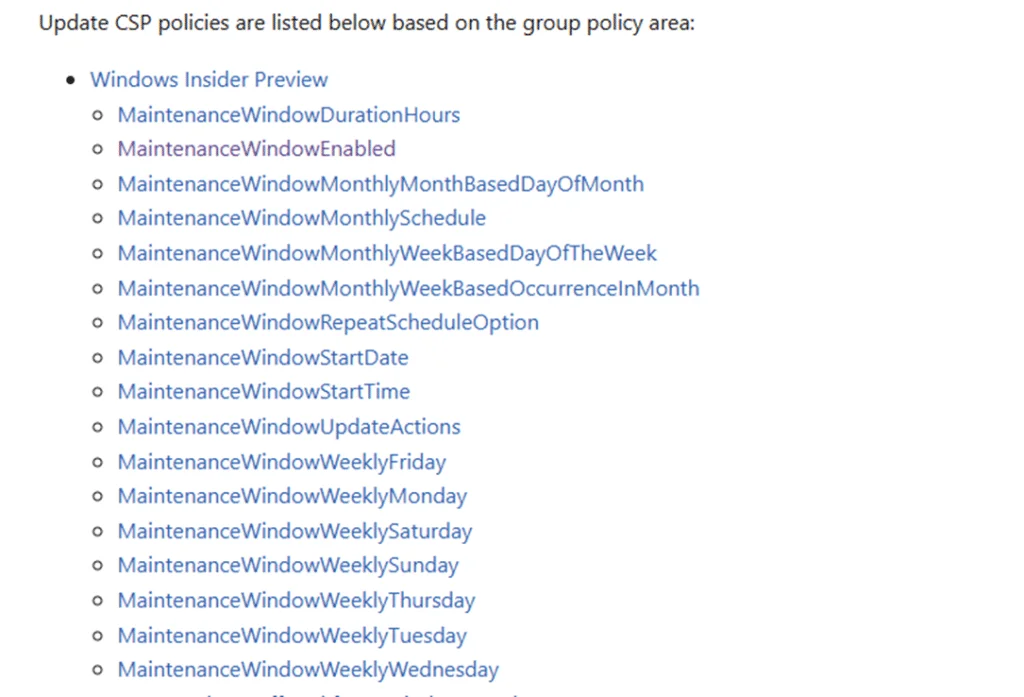
Le CSP Update Policy expose les paramètres permettant d'activer ou désactiver la fenêtre de maintenance, définir l'heure de départ et la durée, ainsi que choisir les actions régies par cette fenêtre. Les options incluent également la récurrence :
- Quotidienne
- Hebdomadaire
- Mensuelle
Configuration manuelle dans Intune
Étapes pour appliquer une politique personnalisée
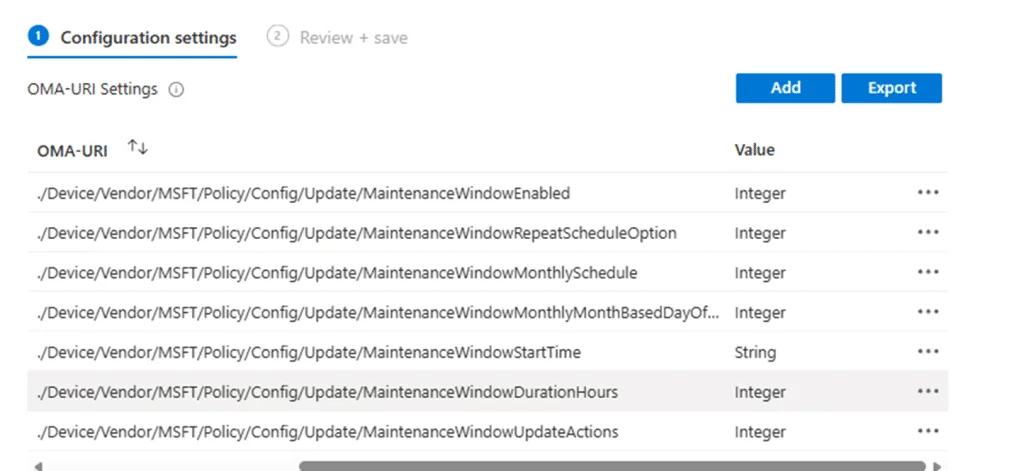
Les administrateurs peuvent configurer manuellement la Fenêtre de maintenance en créant une politique personnalisée dans Intune pour envoyer les paramètres nécessaires aux appareils pris en charge.
Créer une politique personnalisée
Accédez à votre console Intune et créez une nouvelle politique configuration personnalisée pour le CSP Update Policy.
Configurer les paramètres
Définissez les paramètres suivants dans le CSP :
1<UpdatePolicy xmlns="http://schemas.microsoft.com/">2 <MaintenanceWindow>3 <Enable>true</Enable>4 <StartTime>18:00</StartTime>5 <Duration>120</Duration>6 <Recurrence>Weekly</Recurrence>7 </MaintenanceWindow>8</UpdatePolicy>Appliquer aux groupes ciblés
Assignez la politique à des groupes d'appareils ou d'utilisateurs spécifiques.
Validation des politiques
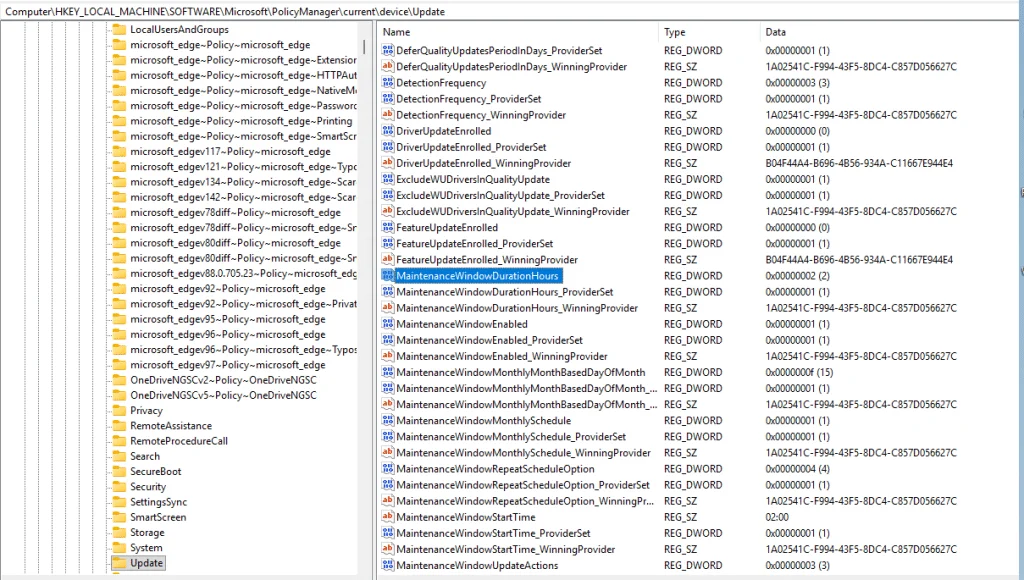
Une fois appliquée, la politique est acceptée par les appareils et les paramètres sont visibles dans le registre Windows.
Conclusion
La fonctionnalité Fenêtre de maintenance dans Intune représente une avancée significative en matière de gestion des mises à jour, offrant aux administrateurs IT un meilleur contrôle sur le timing et les actions de maintenance. Cela s'avère particulièrement utile dans les environnements critiques, garantissant que les mises à jour s'exécutent uniquement lors de périodes prédéfinies.
Glossaire
- CSP (Configuration Service Provider) : Interface permettant de configurer et gérer les appareils via des profils.
- MOF (Managed Object Format) : Fichiers utilisés pour définir des classes de gestion WMI.
- Intune : Plateforme de gestion des appareils et des applications basée sur le cloud.
Liens utiles
Attention
Assurez-vous que vos appareils Windows 11 utilisent une version prise en charge pour les nouvelles fonctionnalités de la Fenêtre de maintenance.