Introduction
Microsoft Intune, un élément clé de l'écosystème Microsoft 365, évolue constamment pour offrir une gestion des appareils plus efficace et réactive. L'arrivée d'IC3 (Intune Communication Channel) dans Intune Management Extension (IME) marque une étape significative en remplaçant le traditionnel Windows Notification Service (WNS) et en introduisant une voie de communication en temps réel. Cet article explore l’impact de cette transition sur la gestion des appareils.
Le flux actuel d'Intune
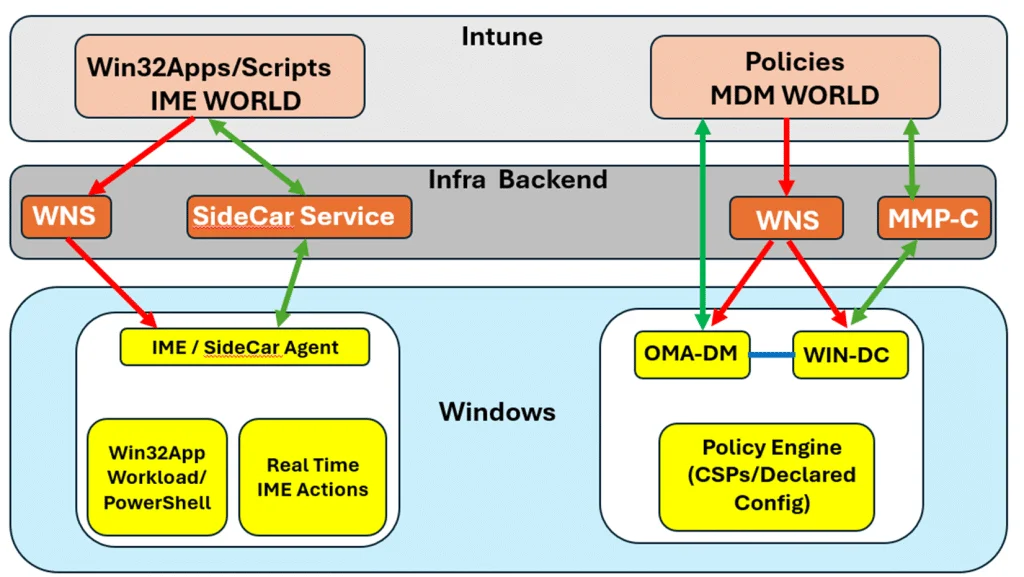
Historiquement, Intune s'appuyait sur des mécanismes de communication différents pour ses diverses fonctionnalités :
- MDM (Mobile Device Management) : Principalement utilisé pour les politiques, les actions à distance (synchronisation, effacement), et nécessitant des notifications push via WNS pour réveiller l'appareil.
- IME (Intune Management Extension) : Implémentant des actions telles que les applications Win32, les scripts PowerShell et les remédiations. IME fonctionnait selon des cycles d'évaluation internes et des minuteries, souvent indépendants des notifications MDM.
Ce double modèle provoquait des incohérences dans le timing des actions, limitant la fluidité de la gestion des appareils.
Bon à savoir
IC3 : Remplacement du rôle de WNS
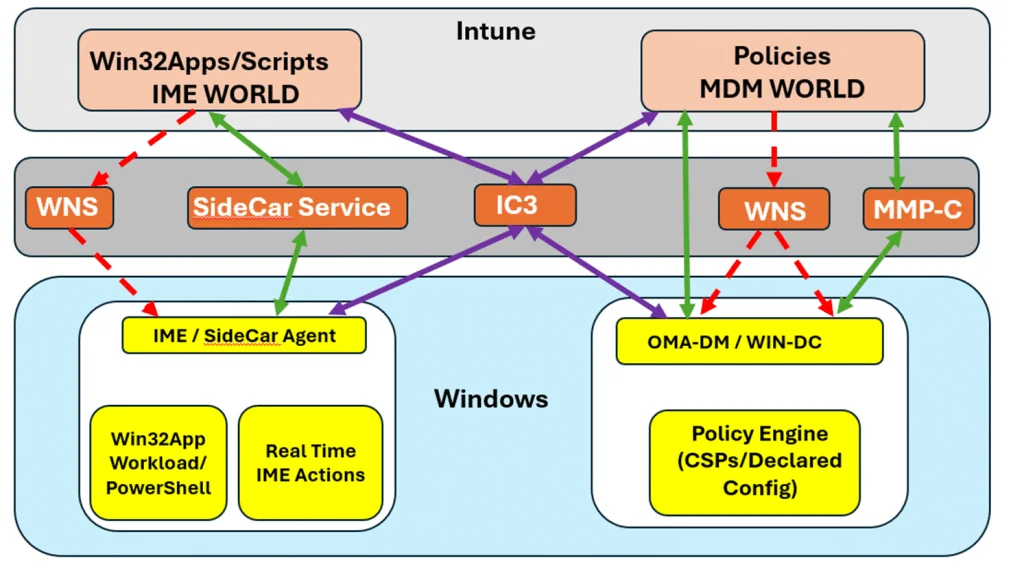
IC3 redéfinit la manière dont Intune communique avec les appareils. Il combine les rôles de WNS et des minuteries internes pour unifier les notifications et les actions en temps réel.
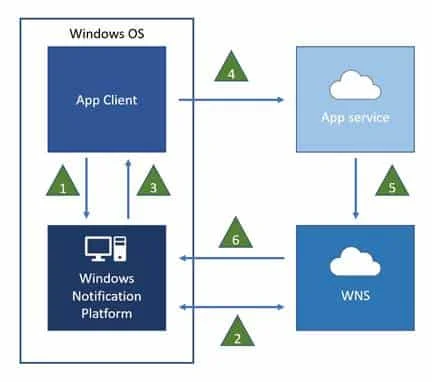
Les limitations du design WNS
WNS souffrait de deux grandes faiblesses :
- Sa dépendance à un "black-box" où les signaux Intune devenaient difficiles à tracer.
- Son incapacité à gérer directement les actions IME temporisées, reliant seulement les notifications MDM.
Avec IC3, ces limitations sont surmontées. Désormais, toutes les actions, qu'elles soient MDM ou IME, passent par un canal unifié et étatful.
Astuce
Cas des applications Win32 et scripts PowerShell
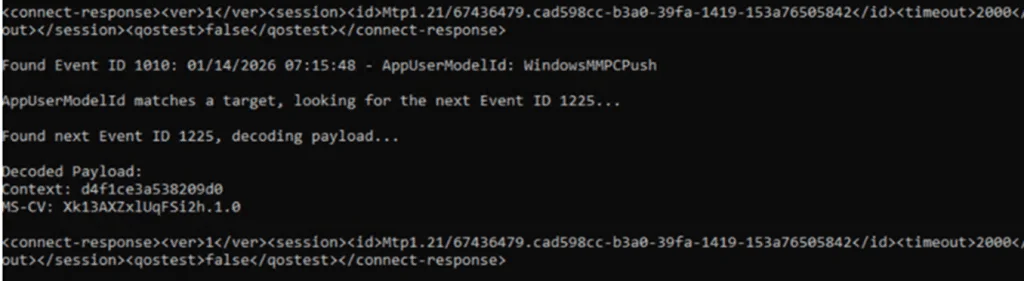
Historiquement, les applications Win32 dépendaient d'un cycle d'évaluation interne dans IME, souvent fixé à 60 minutes. Du fait des temporisations propres à IME, ces workloads attendaient leur prochain cycle avant d'être déclenchés.
Avec IC3, les workloads comme Win32AppWorkload sont exécutés immédiatement lorsqu'une notification IC3 est reçue, accélérant leurs déploiements et évitant de longs délais.
Conséquences pour les scripts PowerShell
Étant donné que IC3 simplifie la communication, les scripts PowerShell et remédiations suivent également cette logique. Cela inclut :
- L’exécution en temps réel des scripts.
- La réactivité dans les remédiations système.
Important
Le cas de Remote Help et au-delà
La fonctionnalité Remote Help, récemment annoncée, illustre parfaitement l'intention de Microsoft de rendre IME plus réactif grâce à IC3. Cette solution permet d’assurer :
- Une assistance immédiate pour les utilisateurs.
- Une communication qui ne dépend plus des minuteries isolées.
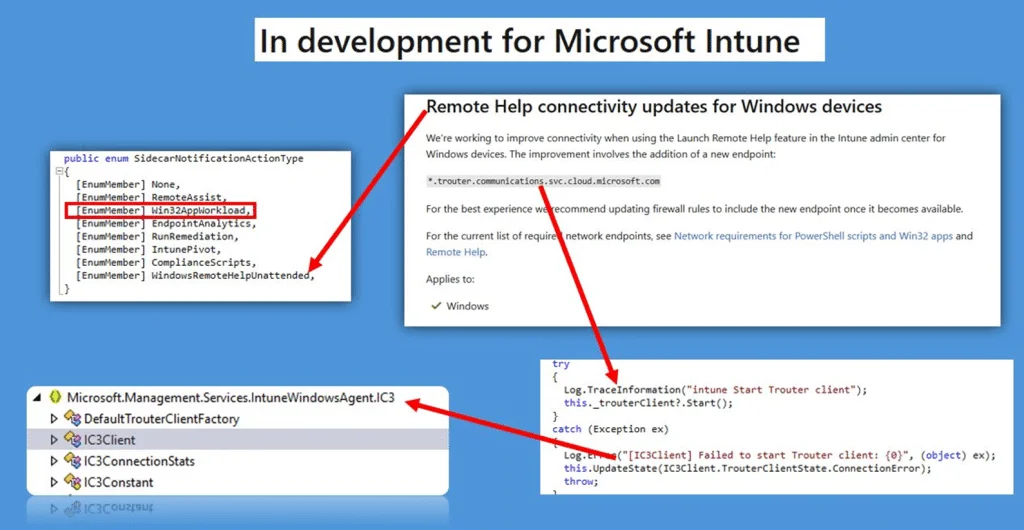
Avec IC3, il devient possible d'imaginer une prise en charge élargie pour des actions comme l'inventaire des appareils, les triggers liés aux politiques ou les workloads EPM.
Résumé
L'incorporation d'IC3 dans Intune Management Extension représente un changement fondamental dans la gestion des appareils. Elle garantit :
- Une gestion des actions MDM (Sync, Wipe, etc.) sans dépendance à WNS.
- Des workloads IME améliorés avec des déploiements instantanés pour les applications et scripts.
- Une communication unifiée et fiable.
Ce rapprochement des mondes MDM et IME marque une progression vers une gestion temps réel et simplifiée.
Glossaire des termes clés
- IC3 : Intune Communication Channel, nouveau protocole de notification en temps réel.
- WNS : Windows Notification Service, ancien modèle de notifications dans Intune.
- IME : Intune Management Extension, responsable des workloads comme Win32Apps et scripts.
- MDM : Mobile Device Management, orienté vers les actions sur les politiques et gestion des appareils.
Ressources utiles
1# Exemple de commande PowerShell pour déclencher une action Intune2$DeviceID = "Your-Device-ID"3Invoke-RestMethod -Uri "https://graph.microsoft.com/v1.0/deviceManagement/managedDevices/$DeviceID/syncDevice" -Method Post -Headers @{Authorization = "Bearer $AccessToken"}