
Introduction
Microsoft a récemment introduit une interface utilisateur graphique pour simplifier la gestion des restrictions de tenant sur les applications Entra ID multi-tenant. Cette nouveauté permet aux administrateurs de contrôler l'accès aux applications sans recourir exclusivement aux méthodes de l'API Graph.
Contexte
Cette fonctionnalité fait suite à l'introduction des restrictions de tenant pour les applications intégrées Entra ID, qui permettent de limiter l'accès aux applications multi-tenant à des tenants spécifiques.
Accès à la nouvelle interface
La configuration des restrictions de tenant est désormais accessible directement depuis le portail d'administration Entra ID. Voici comment procéder :
Navigation vers les inscriptions d'applications
Accédez au portail d'administration Entra ID et naviguez vers Entra ID > Inscriptions d'applications.
Sélection de l'application
Choisissez l'objet application que vous souhaitez configurer dans la liste des applications enregistrées.
Accès aux paramètres d'authentification
Naviguez vers la page Authentification (Préversion) puis basculez sur l'onglet Comptes pris en charge.
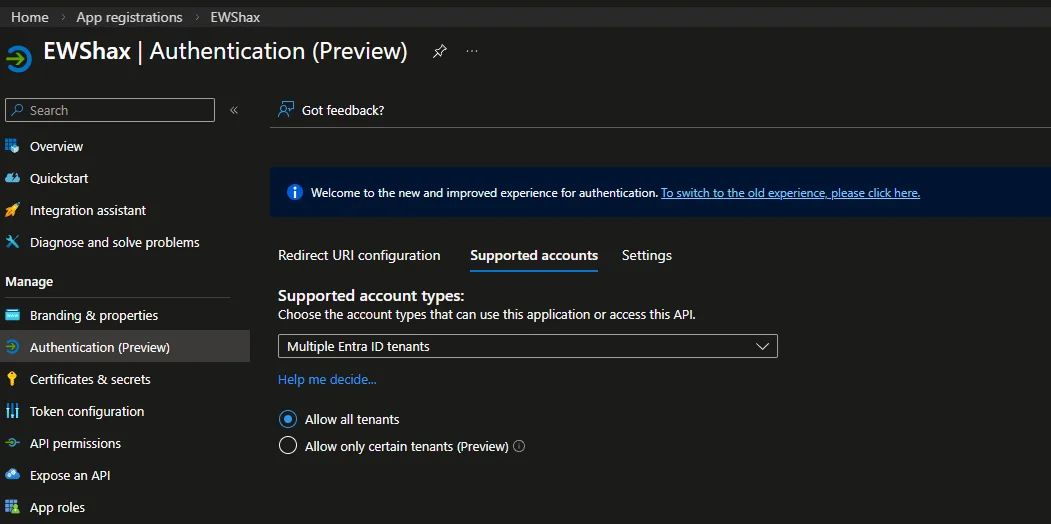
Configuration des restrictions de tenant
Par défaut, les applications multi-tenant n'appliquent aucune restriction de tenant. Pour activer cette fonctionnalité :
Activation des restrictions
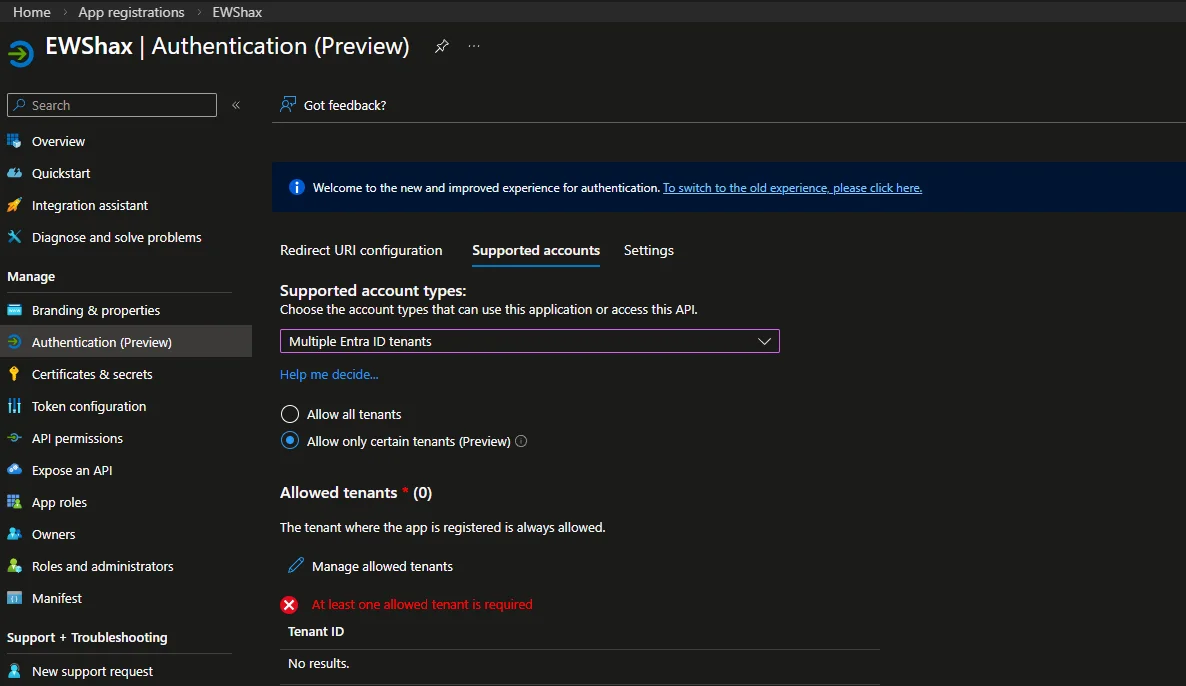
Sélectionnez l'option Autoriser uniquement certains tenants (Préversion). Le système vous présentera immédiatement un message d'erreur, car au moins une valeur de tenant doit être fournie.
Prérequis important
Une application ne peut pas avoir une liste vide de tenants autorisés. Au moins un tenant doit être spécifié lors de l'activation des restrictions.
Gestion des tenants autorisés
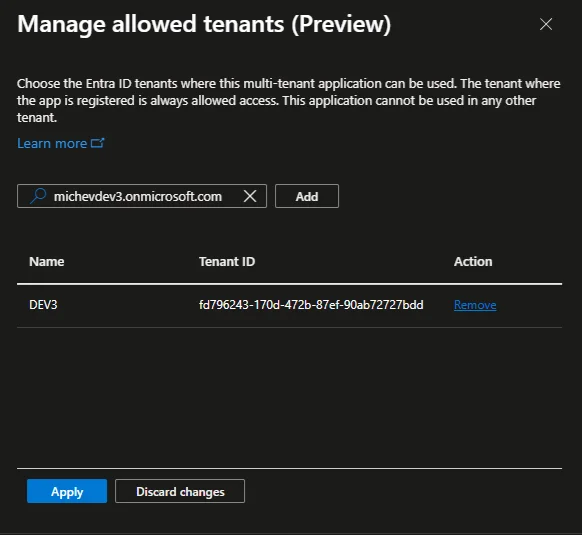
Cliquez sur le bouton Gérer les tenants autorisés pour ouvrir le panneau de configuration. Cette interface permet :
- Ajout de jusqu'à 20 tenants différents
- Référencement par ID de tenant ou par nom de domaine vérifié
- Support des domaines .onmicrosoft.com par défaut
- Recherche par domaine personnalisé vérifié
Finalisation et sauvegarde
Validation des modifications
Confirmez les modifications en cliquant sur le bouton Appliquer. Vous serez redirigé vers l'onglet Comptes pris en charge avec la liste mise à jour des tenants autorisés.
Sauvegarde des paramètres
Cliquez sur le bouton Enregistrer pour valider définitivement les modifications. Une notification Mise à jour de l'authentification de l'application confirmera la réussite de l'opération.
Contraintes et limitations techniques
Prérequis de configuration
La liste des tenants autorisés ne peut être configurée que lorsque l'audience de l'application est définie sur Plusieurs tenants Entra ID ("AzureADMultipleOrgs").
Attention
Modifier le type de compte pris en charge vers une autre valeur effacera automatiquement la liste des tenants autorisés. L'interface affichera un avertissement de confirmation dans ce cas.

Gestion des modifications
Pour supprimer toutes les restrictions de tenant, vous devez sélectionner l'option Autoriser tous les tenants plutôt que de vider la liste.
Avantages de la nouvelle interface
Cette interface utilisateur apporte plusieurs améliorations significatives :
- Simplification de la gestion : Plus besoin de maîtriser les appels API Graph
- Recherche intelligente : Support de la recherche par nom de domaine
- Validation en temps réel : Avertissements et confirmations automatiques
- Limite claire : Maximum de 20 tenants par application
Astuce pratique
La fonctionnalité de recherche par domaine utilise la méthode findTenantInformationByDomainName de l'API Graph en arrière-plan, offrant une expérience utilisateur fluide sans exposition technique.
Conclusion
Cette nouvelle interface représente une évolution positive pour la gestion des applications Entra ID multi-tenant. Elle démocratise l'accès aux fonctionnalités de restriction de tenant en proposant une alternative graphique aux méthodes API Graph. Les administrateurs peuvent désormais configurer efficacement la sécurité de leurs applications sans expertise technique approfondie en développement d'API.