
Introduction aux risques des privilèges Application Administrator globaux
L'attribution du rôle Application Administrator intégré dans Microsoft Entra ID constitue une pratique courante mais potentiellement dangereuse dans de nombreuses organisations. Cette approche simpliste expose le tenant à des risques de sécurité considérables en accordant des privilèges étendus sur l'ensemble des applications d'entreprise.
Risque critique
Un compte Application Administrator compromis peut modifier les paramètres SSO, détourner le trafic applicatif ou transformer des applications légitimes en vecteurs d'attaque pour accéder aux données sensibles de l'organisation.
Cet article détaille l'implémentation de rôles personnalisés avec des assignations à portée limitée pour appliquer rigoureusement le principe du moindre privilège dans votre infrastructure Azure AD.
Architecture des privilèges Application Administrator par défaut
Le rôle Application Administrator intégré octroie des permissions étendues sur :
- Toutes les App Registrations du tenant
- L'ensemble des Enterprise Applications
- Les paramètres Application Proxy globaux
- La création, modification et suppression d'applications
Cette architecture présente des vulnérabilités majeures :
Vecteurs d'attaque potentiels
- Détournement SSO : Modification des URLs de redirection vers des pages de phishing
- Exfiltration de données : Ajout de secrets clients non autorisés aux app registrations
- Mouvement latéral : Exploitation des tokens d'accès pour compromettre d'autres ressources
- Persistance : Création d'applications backdoor pour maintenir l'accès
Impact sécurité
Un attaquant disposant des privilèges Application Administrator peut compromettre l'ensemble de l'écosystème applicatif de votre tenant, rendant inefficaces la plupart des contrôles de sécurité périmétriques.
Prérequis de licensing pour les rôles personnalisés
L'implémentation de cette stratégie de sécurité nécessite des licences spécifiques :
| Fonctionnalité | License requise | Capacités |
|---|---|---|
| Rôles personnalisés Entra | Microsoft Entra P1 | Création et gestion des rôles personnalisés |
| Assignations à portée limitée | Microsoft Entra P2 | Restriction des rôles à des ressources spécifiques |
Implémentation technique des rôles personnalisés à portée limitée
La création d'un rôle personnalisé avec assignation scopée nécessite une approche méthodique en plusieurs phases.
Phase 1 : Création du rôle personnalisé
Accès au portail d'administration
Connectez-vous au Microsoft Entra Admin Center avec des privilèges Global Administrator ou Privileged Role Administrator.
Naviguez vers Identity > Roles & administrators dans le menu de navigation.
Initiation de la création de rôle
Cliquez sur New custom role dans la barre d'outils supérieure.
Renseignez les métadonnées du rôle :
- Name :
Custom Application Admin - Specific Apps - Description :
Limited application administration rights for designated enterprise applications
Configuration des permissions granulaires
Dans la section Permissions, sélectionnez les permissions spécifiques requises :
microsoft.directory/servicePrincipals/appRoleAssignments/updatemicrosoft.directory/servicePrincipals/credentials/updatemicrosoft.directory/servicePrincipals/properties/update
Granularité des permissions
Privilégiez les permissions les plus spécifiques possible. Évitez les permissions génériques comme microsoft.directory/servicePrincipals/allProperties/allTasks qui réintroduiraient les risques que nous cherchons à éliminer.
Finalisation du rôle
Revisez la configuration et cliquez sur Create pour instancier le rôle personnalisé dans votre tenant.
Phase 2 : Assignation à portée limitée
Sélection du rôle créé
Dans la liste All roles, localisez et sélectionnez votre rôle personnalisé nouvellement créé.
Initiation de l'assignation
Dans l'onglet Assignments, cliquez sur Add assignments pour démarrer le processus d'assignation scopée.
Configuration du scope applicatif
Configurez les paramètres de portée :
- Scope type : Sélectionnez Service Principal (Enterprise App) pour les applications d'entreprise
- Selected scope : Choisissez l'application spécifique (ex:
DemoApp-Production)
Types de scope
App registration convient pour les applications en développement, tandis que Service Principal s'applique aux applications déployées en production.
Assignation utilisateur
Sélectionnez les members qui recevront ces privilèges limités :
- Utilisateurs individuels
- Groupes de sécurité (recommandé pour la gouvernance)
Configurez les paramètres d'assignation :
- Assignment type :
ActiveouEligible(si PIM est activé) - Duration : Définissez une durée limitée si applicable
Validation et déploiement
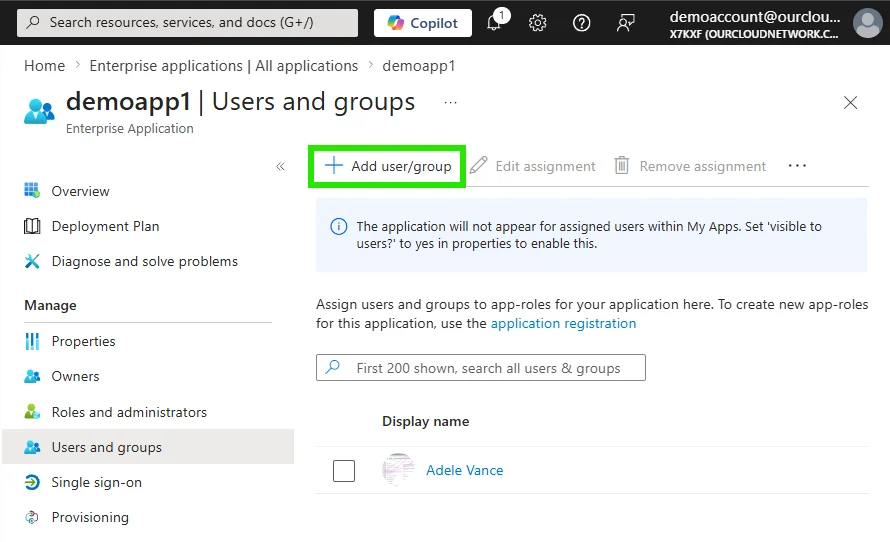
Revisez tous les paramètres et cliquez sur Assign pour effectuer l'assignation scopée.
Validation et tests de la configuration
Vérification des permissions accordées
Pour valider l'efficacité de votre implémentation, effectuez les tests suivants :
Test 1 : Accès autorisé
- Connectez-vous avec un compte disposant du rôle personnalisé
- Naviguez vers l'application dans le scope
- Vérifiez que les modifications sont possibles
Test 2 : Restrictions effectives
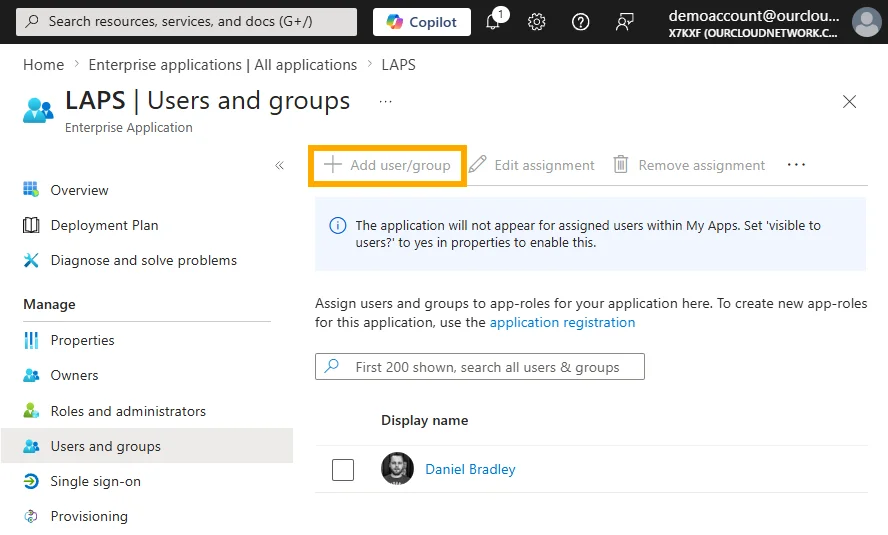
- Tentez d'accéder à une application hors scope
- Confirmez que l'accès en modification est refusé
Script PowerShell de validation
1# Connexion au tenant Azure AD2Connect-AzureAD3 4# Récupération des rôles personnalisés5$customRoles = Get-AzureADDirectoryRole | Where-Object {$_.DisplayName -like "*Custom Application Admin*"}6 7# Vérification des assignations scopées8foreach ($role in $customRoles) {9 $assignments = Get-AzureADScopedRoleMembership -ObjectId $role.ObjectId10 Write-Host "Role: $($role.DisplayName)"11 foreach ($assignment in $assignments) {12 Write-Host " Member: $($assignment.RoleMemberInfo.DisplayName)"13 Write-Host " Scope: $($assignment.AdministrativeUnitObjectId)"14 }15}Gouvernance et monitoring des rôles personnalisés
Audit des activités
Implementez un monitoring continu des activités liées aux rôles personnalisés :
1# Recherche des événements d'audit liés aux rôles personnalisés2$auditLogs = Get-AzureADAuditDirectoryLogs -Filter "category eq 'RoleManagement'" -Top 1003 4$customRoleActivities = $auditLogs | Where-Object {5 $_.TargetResources.DisplayName -like "*Custom Application Admin*"6}7 8foreach ($activity in $customRoleActivities) {9 Write-Output "Date: $($activity.ActivityDateTime)"10 Write-Output "Activity: $($activity.ActivityDisplayName)"11 Write-Output "Initiated by: $($activity.InitiatedBy.User.UserPrincipalName)"12 Write-Output "Target: $($activity.TargetResources.DisplayName)"13 Write-Output "---"14}Bonnes pratiques de gouvernance
Recommandations opérationnelles
- Révision périodique : Auditez les assignations tous les 3 mois
- Documentation : Maintenez un registre des justifications métier
- Automatisation : Utilisez des workflows pour les demandes d'accès
- Monitoring : Configurez des alertes sur les activités suspectes
Architecture de sécurité recommandée
Pour une implémentation robuste, considérez l'architecture suivante :
Stratification des rôles
- Tier 0 : Global Administrator (urgences uniquement)
- Tier 1 : Privileged Role Administrator (gestion des rôles)
- Tier 2 : Custom Application Admin (applications spécifiques)
- Tier 3 : Application User (utilisation standard)
Intégration avec Azure PIM
1# Configuration PIM pour les rôles personnalisés2$pimConfig = @{3 RoleDefinitionId = $customRole.ObjectId4 MaximumActivationDuration = "PT8H"5 RequireJustification = $true6 RequireApproval = $true7 ApproversRequired = 28}9 10Set-AzureADPIMRoleSettings @pimConfigDépannage et résolution de problèmes
Problèmes courants
Erreur : "Insufficient privileges to complete the operation"
- Vérifiez que vous disposez d'Entra P2
- Confirmez que l'utilisateur a les permissions sur l'application scopée
Assignation non visible dans le portail
- Attendez jusqu'à 15 minutes pour la propagation
- Vérifiez les filtres d'affichage dans le portail
Script de diagnostic
1# Diagnostic des permissions effectives2function Test-CustomRoleAccess {3 param(4 [string]$UserPrincipalName,5 [string]$ApplicationId6 )7 8 $user = Get-AzureADUser -ObjectId $UserPrincipalName9 $app = Get-AzureADServicePrincipal -ObjectId $ApplicationId10 11 $roleAssignments = Get-AzureADUserAppRoleAssignment -ObjectId $user.ObjectId12 13 $hasAccess = $roleAssignments | Where-Object {14 $_.ResourceId -eq $app.ObjectId15 }16 17 if ($hasAccess) {18 Write-Output "✓ User has access to application: $($app.DisplayName)"19 } else {20 Write-Output "✗ User does NOT have access to application: $($app.DisplayName)"21 }22}Évolution vers une architecture Zero Trust
L'implémentation de rôles personnalisés scopés constitue une étape fondamentale vers une architecture Zero Trust complète :
- Verify explicitly : Validation continue des permissions
- Use least privilege access : Restriction maximale des droits
- Assume breach : Limitation de l'impact en cas de compromission
Perspective d'évolution
Cette approche s'intègre naturellement avec d'autres composants Zero Trust comme Conditional Access, Identity Protection et Microsoft Defender for Cloud Apps pour une posture de sécurité holistique.
Conclusion
L'abandon des privilèges Application Administrator globaux au profit de rôles personnalisés scopés représente une amélioration significative de la posture de sécurité de votre tenant Azure AD. Cette approche technique, bien qu'exigeant des licences Entra P2, réduit considérablement la surface d'attaque en appliquant rigoureusement le principe du moindre privilège.
L'implémentation de cette stratégie, combinée à une gouvernance appropriée et un monitoring continu, constitue un pilier essentiel d'une architecture de sécurité moderne et résiliente face aux menaces actuelles.