Introduction to Comparing Microsoft 365 Configurations
Managing multiple Microsoft 365 tenants presents consistency and security challenges. Microsoft365DSC stands out as the reference tool for automating configuration comparison across environments. This free PowerShell DSC-based solution transforms the tedious manual task of verifying settings into an automated and reliable process.
Why Compare M365 Configurations?
Configuration discrepancies between tenants can create security vulnerabilities. A properly configured tenant can resist cyberattacks while another, misconfigured, becomes an easy target.
Introduction to Microsoft365DSC
Microsoft365DSC is an open-source framework that leverages PowerShell Desired State Configuration to manage Microsoft 365 configurations using the "Configuration as Code" approach. This modern approach enables you to:
- Automate tenant parameter configuration
- Export existing configurations to files
- Synchronize configurations across different tenants
- Monitor parameter changes in real-time
Benefits of Microsoft365DSC for Configuration Comparison
Using Microsoft365DSC to compare configurations offers several operational benefits:
Efficient Change Tracking
- Rapid identification of configuration changes
- Preservation of critical security policies
- Automatic alerts on configuration drift
Simplified Migration Between Tenants
- Perfect configuration alignment during cross-tenant migrations
- Automated post-migration consistency verification
- Reduced risk of human error
Establishing Best Practices
- Comparative analysis of security configurations
- Identification of optimal configurations
- Unified deployment of best practices
Prerequisites
Before getting started, ensure you install the Microsoft365DSC module via PowerShell: Install-Module Microsoft365DSC
Configuration Comparison with New-M365DSCDeltaReport
The New-M365DSCDeltaReport cmdlet is at the heart of the comparison functionality. It allows two distinct usage scenarios:
Comparing Two Microsoft 365 Tenants
To compare configurations of two different tenants, follow this procedure:
Export Configurations
Use the Export-M365DSCConfiguration cmdlet to extract configurations from each tenant:
1# Export Tenant A2Export-M365DSCConfiguration -Credential $TenantACredential -Path "D:\M365DSC\TenantAconfig.ps1"3 4# Export Tenant B 5Export-M365DSCConfiguration -Credential $TenantBCredential -Path "D:\M365DSC\TenantBconfig.ps1"Generate Divergence Report
Execute the comparison with the following cmdlet:
1New-M365DSCDeltaReport -Source "D:\M365DSC\TenantAconfig.ps1" -Destination "D:\M365DSC\TenantBconfig.ps1" -OutputPath "D:\M365DSC\DiscrepancyReport.html"Analyze the HTML Report
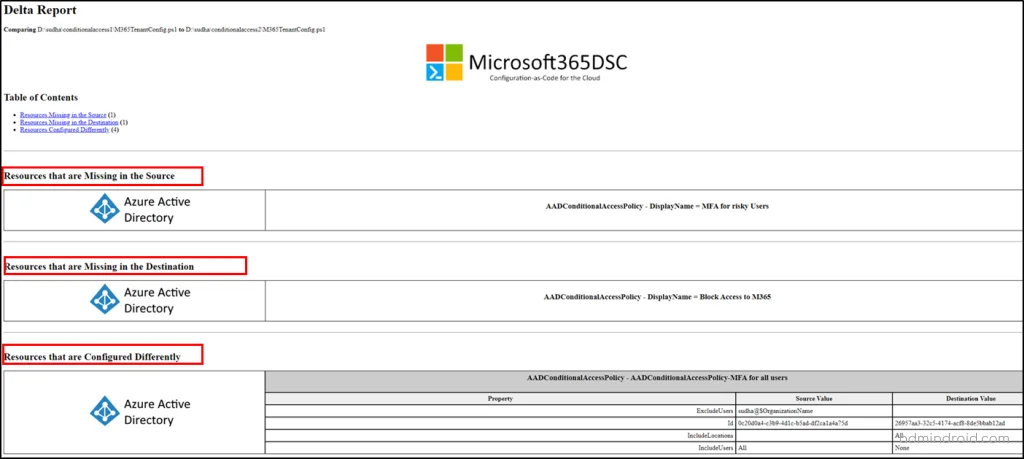
The generated report displays:
- Missing configurations
- Parameter differences between tenants
- Remediation recommendations
Advanced Report Generation Options
Divergence Report Only
To view only different configurations, use the -DriftsOnly parameter:
1New-M365DSCDeltaReport -Source "D:\M365DSC\TenantAconfig.ps1" -Destination "D:\M365DSC\TenantBconfig.ps1" -OutputPath "D:\M365DSC\Report.html" -DriftsOnly $true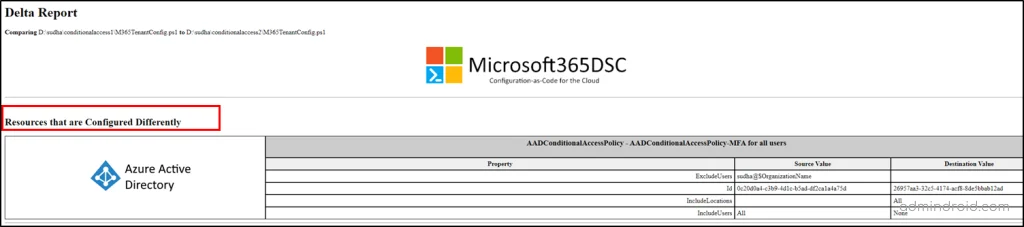
JSON Output Format
To get a structured report in JSON format:
1New-M365DSCDeltaReport -Source "D:\M365DSC\TenantAconfig.ps1" -Destination "D:\M365DSC\TenantBconfig.ps1" -OutputPath "D:\M365DSC\Report.json" -Type JSON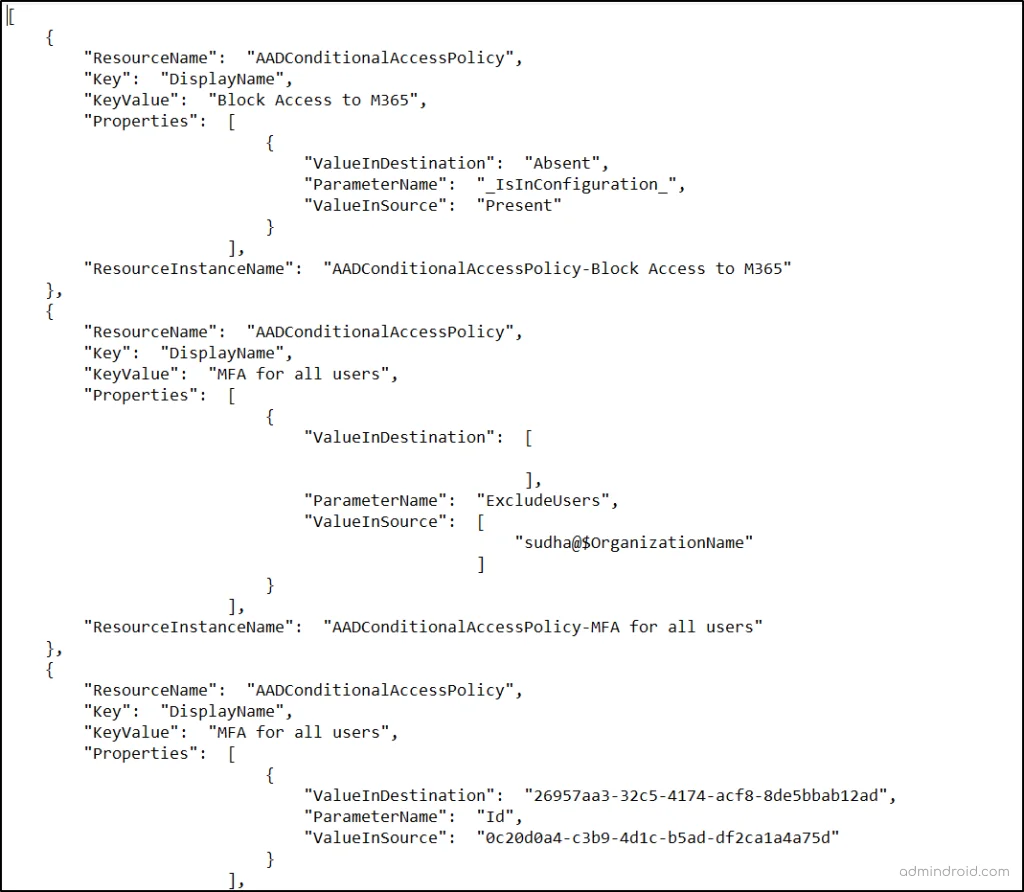
Temporal Configuration Comparison
Microsoft365DSC also allows comparing configuration changes for the same tenant over time. This functionality proves particularly useful for:
- Auditing configuration changes
- Identifying security drift
- Tracking parameter evolution
1New-M365DSCDeltaReport -Source "D:\M365DSC\TenantConfigRecent.ps1" -Destination "D:\M365DSC\TenantConfigOld.ps1" -OutputPath "D:\DiscrepancyReport.html"Configuration Archiving
To perform effective temporal comparisons, maintain a history of exported configurations at regular intervals (monthly or quarterly).
Validation with Blueprints: Assert-M365DSCBlueprint
The blueprint functionality represents a major advancement in configuration validation. It allows comparing a tenant against approved reference configurations.
Creating a Microsoft 365 Blueprint
A Microsoft365DSC blueprint is a PowerShell DSC file containing:
- Reference configurations
- Severity level metadata
- Explanatory comments
Example blueprint structure:
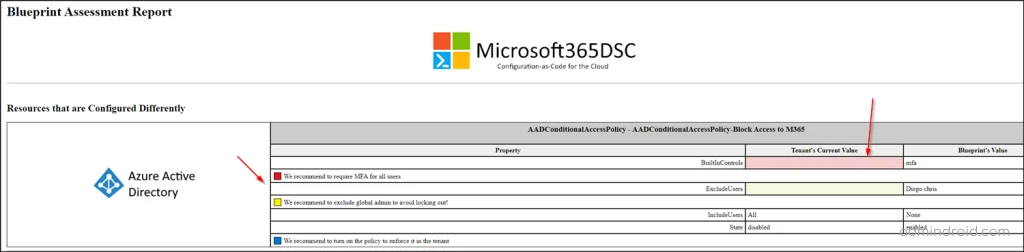
1Node localhost {2 AADConditionalAccessPolicy "AADConditionalAccessPolicy-Block Access to M365" {3 BuiltInControls = @("mfa"); ### L1|We recommend requiring MFA for all users4 DisplayName = "Block Access to M365";5 ExcludeUsers = @("AdminGlobal"); ### L2|We recommend excluding the global admin to prevent lockout6 State = "enabled"; ### L3|We recommend enabling the policy to enforce it7 }8}Metadata Severity Levels
Blueprints use three severity levels:
| Level | Color | Description |
|---|---|---|
| L1 | Red | Critical - High security risk |
| L2 | Yellow | Warning - Recommended configuration |
| L3 | White | Information - Best practice |
Executing Blueprint Validation
Use the Assert-M365DSCBlueprint cmdlet to validate your tenant:
1Assert-M365DSCBlueprint -BluePrintUrl "D:\M365DSC\SecurityBlueprint.ps1" -OutputReportPath "D:\M365DSC\ValidationReport.html" -Credentials (Get-Credential)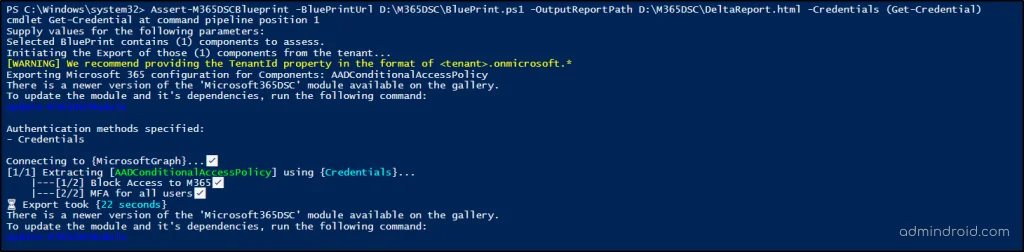
Practical PowerShell Scripts
Automated Comparison Script
1# Multi-tenant automated comparison script2$TenantA = "tenant-a.onmicrosoft.com"3$TenantB = "tenant-b.onmicrosoft.com"4$OutputPath = "D:\M365DSC\Reports"5 6# Authentication7$CredA = Get-Credential -Message "Credentials for $TenantA"8$CredB = Get-Credential -Message "Credentials for $TenantB"9 10# Export configurations11Export-M365DSCConfiguration -Credential $CredA -Path "$OutputPath\$TenantA-config.ps1"12Export-M365DSCConfiguration -Credential $CredB -Path "$OutputPath\$TenantB-config.ps1"13 14# Generate report15$ReportPath = "$OutputPath\Comparison-$(Get-Date -Format 'yyyyMMdd').html"16New-M365DSCDeltaReport -Source "$OutputPath\$TenantA-config.ps1" -Destination "$OutputPath\$TenantB-config.ps1" -OutputPath $ReportPath17 18Write-Host "Report generated: $ReportPath" -ForegroundColor GreenBlueprint Validation Script
1# Automated validation with blueprint2$BlueprintPath = "D:\M365DSC\Blueprints\SecurityBaseline.ps1"3$ReportPath = "D:\M365DSC\Reports\Validation-$(Get-Date -Format 'yyyyMMdd').html"4$Credentials = Get-Credential5 6try {7 Assert-M365DSCBlueprint -BluePrintUrl $BlueprintPath -OutputReportPath $ReportPath -Credentials $Credentials8 Write-Host "Validation successful. Report: $ReportPath" -ForegroundColor Green9}10catch {11 Write-Error "Error during validation: $($_.Exception.Message)"12}Specialized Use Cases by Microsoft 365 Service
Entra ID - Critical Configurations
- Conditional Access Policies: Monitoring MFA rules
- Cross-tenant Settings: Validating external access
- Authentication Methods: Controlling login options
Exchange Online - Essential Parameters
- Mailbox Permissions: Auditing access rights
- Auto-reply Policies: Standardizing parameters
- OWA Configuration: Standardizing web interface
Microsoft Teams - Crucial Settings
- Channel Policies: Managing communications
- Guest Meeting Settings: Securing external access
- File Policies: Controlling content sharing
SharePoint Online - Security
- Access Requests: Approval processes
- External Sharing: Security levels
- Storage Entities: Configuring spaces
Security and Compliance
DLP policies and automatic classification rules require special attention when comparing configurations between tenants.
Technical Terms Glossary
Configuration as Code (CaC): An infrastructure management approach where configurations are defined via versioned code.
PowerShell DSC: Desired State Configuration - Microsoft framework for managing system configuration declaratively.
Blueprint: A reference configuration template containing best practices and explanatory metadata.
Drift: Configuration drift - The gap between desired state and current state of a configuration.
Cross-tenant: Relating to interactions and migrations between different Microsoft 365 tenants.
Delta Report: A difference report highlighting discrepancies between two configurations.
Useful Links and Documentation
- Official Microsoft365DSC Documentation
- Microsoft365DSC GitHub Repository
- Microsoft PowerShell DSC Guide
- Microsoft 365 Security Blueprints
- Microsoft 365 Compliance Center
Conclusion
Microsoft365DSC revolutionizes comparative management of Microsoft 365 configurations. This free tool transforms a complex and time-consuming task into an automated and reliable process. Whether for migrations, security audits, or establishing best practices, Microsoft365DSC has become essential for modern Microsoft 365 administrators.
The integration of blueprints with contextual metadata further elevates this solution, offering not only drift detection but also improvement recommendations. Adopt this "Configuration as Code" approach now for proactive management of your Microsoft 365 environments.