Introduction
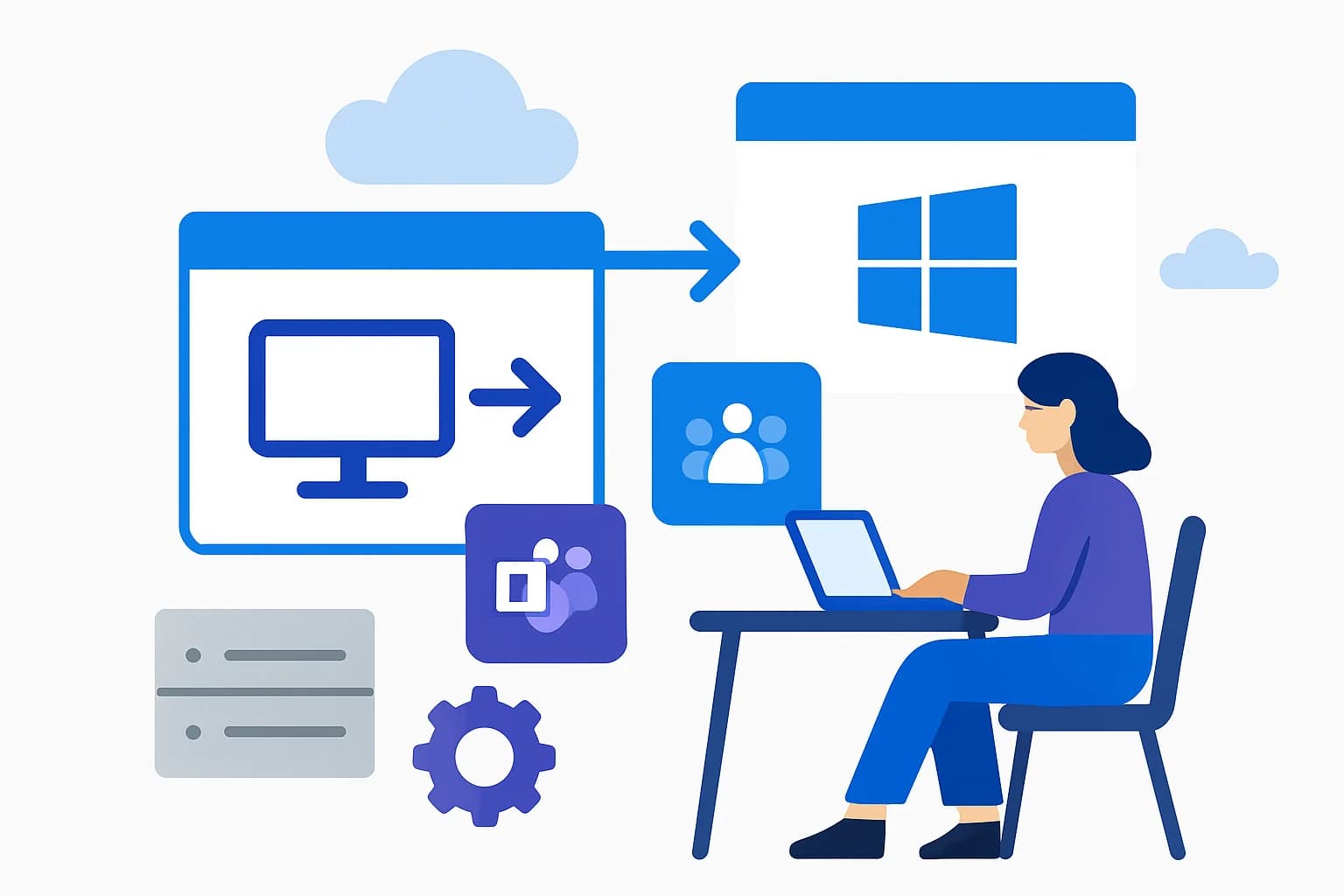
Microsoft is taking a decisive step in its cloud transformation with the scheduled shutdown of the Remote Desktop application for Windows. This strategic decision, effective on May 27, 2025, marks a major turning point for IT professionals who will need to migrate their infrastructures to the new Windows App. This transition represents much more than a simple tool change: it embodies Microsoft's vision of a unified and modern ecosystem.
Important deadline
After May 27, 2025, any connection to Windows 365, Azure Virtual Desktop or Microsoft Dev Box via the old application will be permanently blocked.
Understanding the impact of this migration
Services affected by the change
This migration exclusively affects connections to Microsoft cloud services:
- Windows 365: Enterprise cloud PCs
- Azure Virtual Desktop: Hosted virtual desktops
- Microsoft Dev Box: Cloud development environments
Good to know
The native "Remote Desktop Connection" application (mstsc.exe) integrated into Windows remains functional after May 2025. Only the application downloadable from the Store is affected.
Technical advantages of Windows App
The new application brings substantial improvements:
- Advanced multi-screen management: Native support for complex configurations
- Dynamic resolutions: Automatic adaptation based on bandwidth
- Unified architecture: A single interface for all cloud services
- Enhanced security: Modern encryption protocols and robust authentication
Step-by-step migration guide
Assessment of existing infrastructure
Inventory all workstations using the old Remote Desktop application. Identify critical usage scenarios and any dependencies. Document specific configurations requiring special attention.
Pilot deployment of Windows App
Download Windows App from the Microsoft Store on a test group. Validate compatibility with your existing cloud environments. Test particularly advanced features like multi-screen.
1# Installation via PowerShell (requires Windows Package Manager)2winget install "Windows App"Configuration of user access
Ensure that user accounts have the necessary permissions in Azure AD. Configure appropriate conditional access policies to secure connections.
Training and documentation
Prepare detailed user guides with screenshots. Organize training sessions for IT teams and end users. Create an internal FAQ to anticipate common questions.
Progressive deployment
Plan deployment in successive waves. Start with advanced users then extend progressively. Monitor performance indicators and user feedback.
Technical requirements and compatibility
System requirements
| Platform | Minimum version | Available features |
|---|---|---|
| Windows 11 | All versions | All features |
| Windows 10 | 22H2 or later | All features |
| macOS | 12 Monterey | Full features |
| iOS/iPadOS | 16.0 | Optimized mobile interface |
| Android | 9.0 | Basic support |
| Chrome OS | Current version | Via web browser |
Network and security requirements
- Minimum bandwidth: 10 Mbps for optimal experience
- Required protocols: HTTPS (443), RDP Gateway (3391)
- Authentication: Azure AD with MFA recommended
- SSL certificates: Automatic validation via Windows App
Network optimization
Enable RDP compression and configure QoS policies to prioritize Remote Desktop traffic in your network infrastructure.
Post-migration security strategy
Authentication strengthening
The migration represents an ideal opportunity to strengthen your security posture:
- Implement mandatory multi-factor authentication for all remote access
- Configure conditional access based on location and device type
- Enable detailed audit logs to trace all connections
- Deploy session policies limiting duration and permissions
Monitoring and alerts
1# PowerShell script to monitor Windows App connections2Get-WinEvent -FilterHashtable @{3 LogName='Microsoft-Windows-TerminalServices-LocalSessionManager/Operational'4 ID=21,255 StartTime=(Get-Date).AddHours(-24)6} | Select-Object TimeCreated, MessageAdvanced usage scenarios
Integration with Microsoft Intune
Windows App natively integrates with Intune for:
- Automatic deployment via Company Portal
- Centralized settings configuration
- Application update management
- Compliance policy enforcement
Intune tip
Use Intune configuration profiles to pre-configure connections to cloud resources and simplify user experience.
Optimization for hybrid work
The new application excels in hybrid work scenarios:
- Settings roaming: Automatic synchronization between devices
- Session recovery: Seamless reconnection after interruption
- Clipboard sharing: Secure bidirectional copy-paste
- USB redirection: Extended support for local peripherals
Anticipating migration challenges
Organizational change management
Resistance to change often constitutes the main obstacle. Adopt a structured approach:
- Early communication: Inform users several months in advance
- Internal champions: Identify ambassadors in each department
- Dedicated support: Establish a temporary post-migration hotline
- Continuous feedback: Collect and quickly address user feedback
Technical points of attention
Critical points
- Automation scripts using the old API will need to be rewritten
- Some legacy devices may require updated drivers
- Third-party VPN connections must be tested in advance
Future perspectives
Microsoft positions Windows App as the cornerstone of its "Cloud PC" strategy. Future developments will include:
- Integrated artificial intelligence: Automatic performance optimization
- Extended personal account support: Planned in the 2025-2026 roadmap
- Microsoft Copilot integration: Contextual assistance for complex tasks
- Advanced GPU virtualization: For graphics-intensive workloads
Conclusion and recommendations
The transition to Windows App represents much more than a simple software update. It embodies the digital transformation of modern workspaces. To succeed with this migration:
- Start immediately with testing and planning phases
- Invest in training your IT teams and users
- Take advantage of the opportunity to modernize your security practices
- Anticipate future developments in the Microsoft 365 ecosystem
This mandatory migration, while constraining, paves the way for a more modern, secure infrastructure adapted to the challenges of hybrid work. Organizations that approach it proactively will gain significant competitive advantage.
Resources and useful links
Official Microsoft documentation
- Windows App - Getting Started Guide
- Azure Virtual Desktop - Documentation
- Windows 365 - Admin Center
- Microsoft Dev Box - Deployment Guide
Community tools and scripts
- Automated migration PowerShell script
- Windows App migration checklist
- Microsoft technical support forum
Training and certification
Glossary of technical terms
Azure AD (Azure Active Directory): Microsoft's cloud identity and access management service, now called Microsoft Entra ID.
Azure Virtual Desktop (AVD): Desktop and application virtualization solution hosted in Azure, enabling secure remote access.
Conditional Access: Security feature allowing you to control access to resources based on specific conditions (location, device, risk).
Microsoft Dev Box: Cloud service providing pre-configured and ready-to-use development environments.
MFA (Multi-Factor Authentication): Multi-factor authentication requiring multiple forms of identity verification to access a resource.
MSTSC (Microsoft Terminal Services Client): Native Windows Remote Desktop client, accessible via the mstsc.exe command.
QoS (Quality of Service): Set of technologies for managing network traffic and ensuring performance of critical applications.
RDP (Remote Desktop Protocol): Microsoft proprietary protocol enabling remote connection to a Windows computer.
Roaming: Ability to synchronize user settings and preferences across multiple devices.
Windows 365: Microsoft cloud service providing virtual Windows PCs accessible from any device.
Windows App: New unified application replacing the old Remote Desktop application for accessing Microsoft cloud services.