Introduction
During a Windows Autopilot deployment, one of the common frustrations is the need for users to manually sign in to OneDrive after their first logon on the workstation. Despite a smooth OOBE (Out-of-Box Experience) and functional SSO authentication for Office applications, OneDrive remains disconnected until manual intervention.

This incomplete configuration compromises the "zero-touch" deployment objective and delays access to synchronized files and known folder redirection features. This guide presents the method to configure automatic OneDrive sign-in via Microsoft Intune.
Technical Context
By default, OneDrive does not authenticate automatically even when the user is logged in to Windows with their Azure AD credentials. A specific configuration is required to enable this functionality.
Why Configure Automatic OneDrive Sign-In?
In a standard Autopilot environment coupled with Intune, the typical behavior is as follows:
- Device Enrollment: successful and automatic
- User Authentication: performed with Azure AD credentials
- Office Applications: automatic sign-in through SSO
- OneDrive: waiting for manual sign-in
This gap requires user intervention to:
- Manually open the OneDrive application
- Re-enter login credentials
- Configure folder synchronization
Features Enabled by the Configuration
Implementing this policy automatically enables:
- Silent Sign-In with Windows credentials
- Automatic Startup of OneDrive client
- Known Folder Move (Desktop, Documents, Pictures redirection)
- Silent Configuration of the synchronization client
Configuring Automatic OneDrive Sign-In
Resolving this issue involves creating a specific configuration profile in Intune using the settings catalog.
Creating the Configuration Profile
Access the Microsoft Intune Administration Center and navigate to:
- Devices > Configuration Profiles > Create Profile
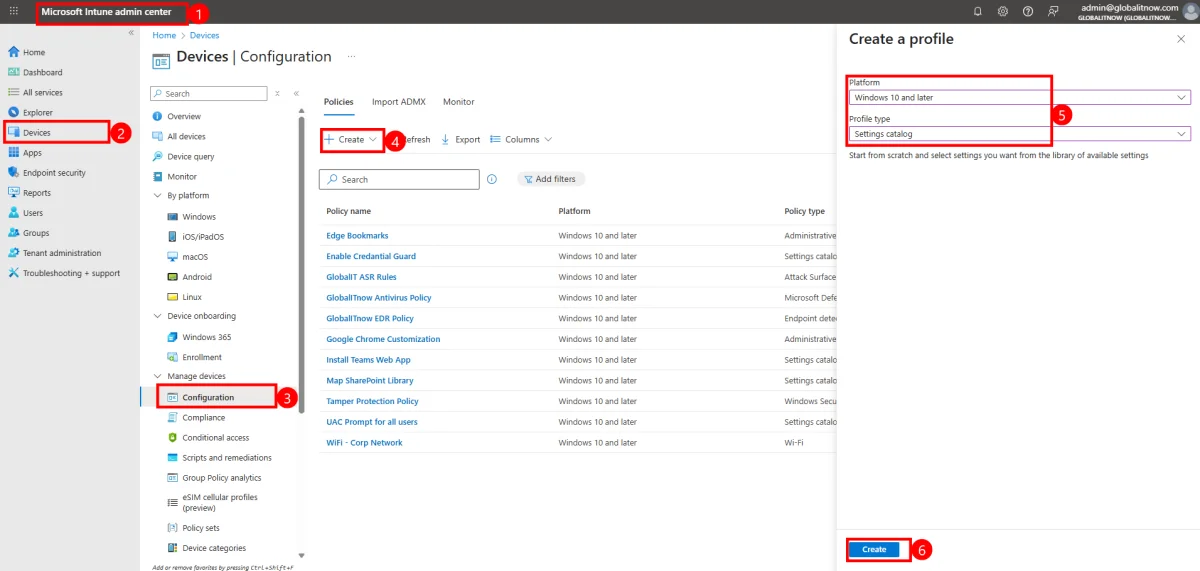
Select the following settings:
- Platform: Windows 10 and later
- Profile Type: Settings Catalog
Configuring the OneDrive Setting
In the settings selector, search for and add:
- Setting Name: "Silently sign in users to the OneDrive sync app with their Windows credentials"
- Value: Enabled
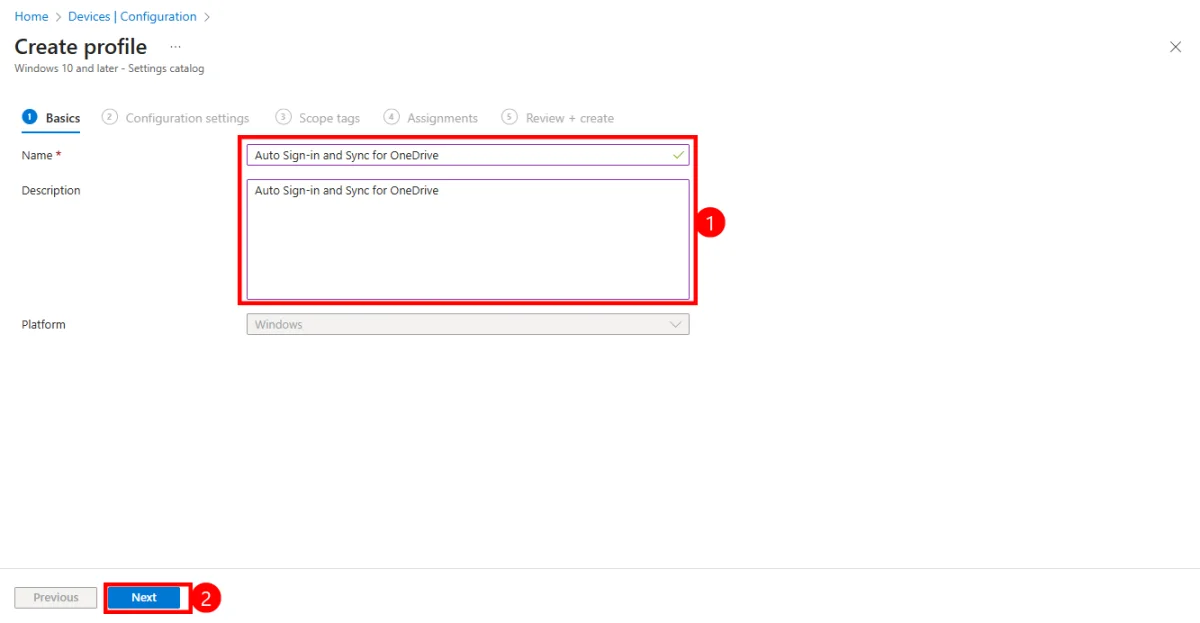
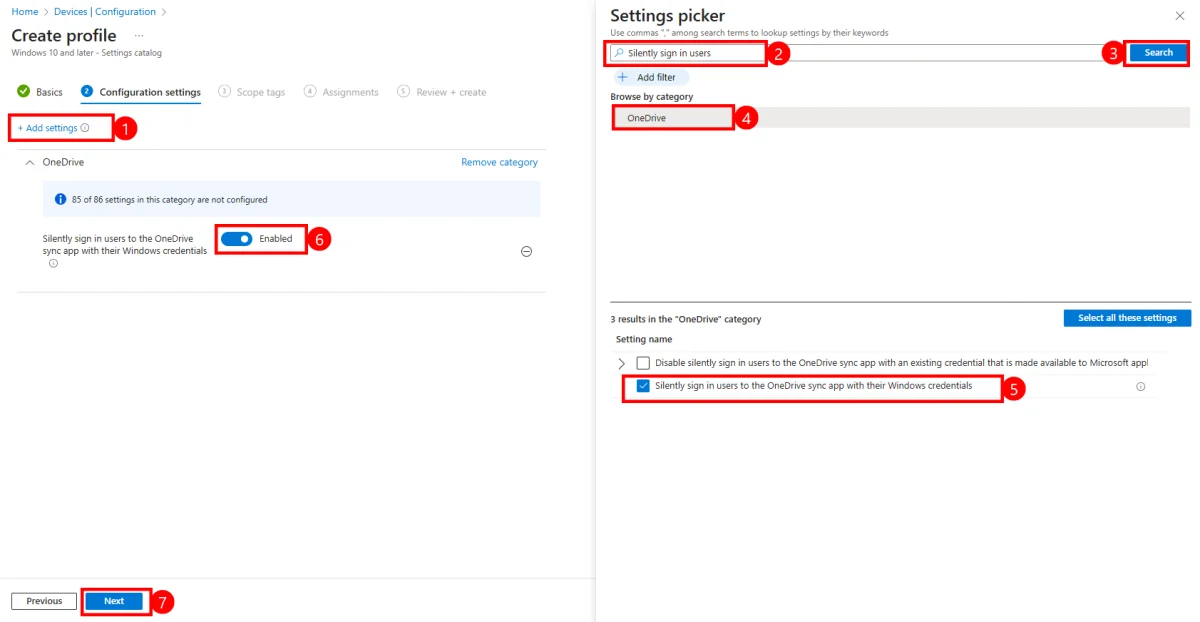
Adding the Specific Setting
In the "Configuration Settings" tab:
- Click + Add Settings to open the selector
- Enter "Silently sign in users" in the search bar
- Click the Search button
- Select the OneDrive category to filter results
- Check the "Silently sign in users to the OneDrive sync app with their Windows credentials" setting
- Enable the setting by moving the toggle to Enabled
- Click Next
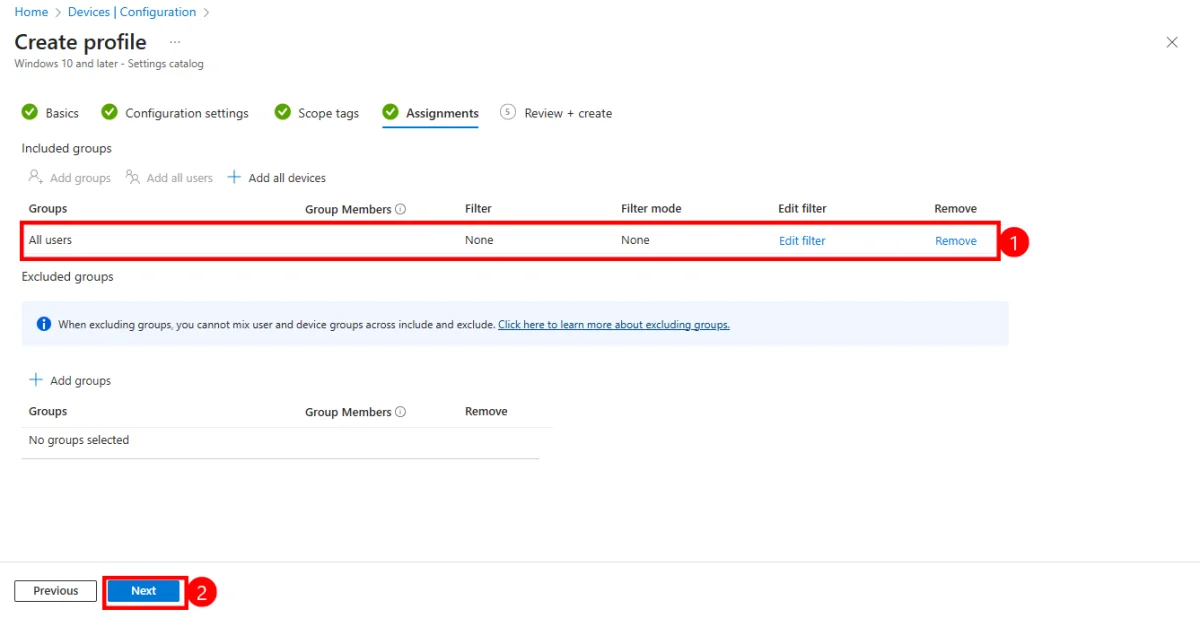
Profile Assignment
In the assignment window:
- Add All Users or a specific user group
- Click Next
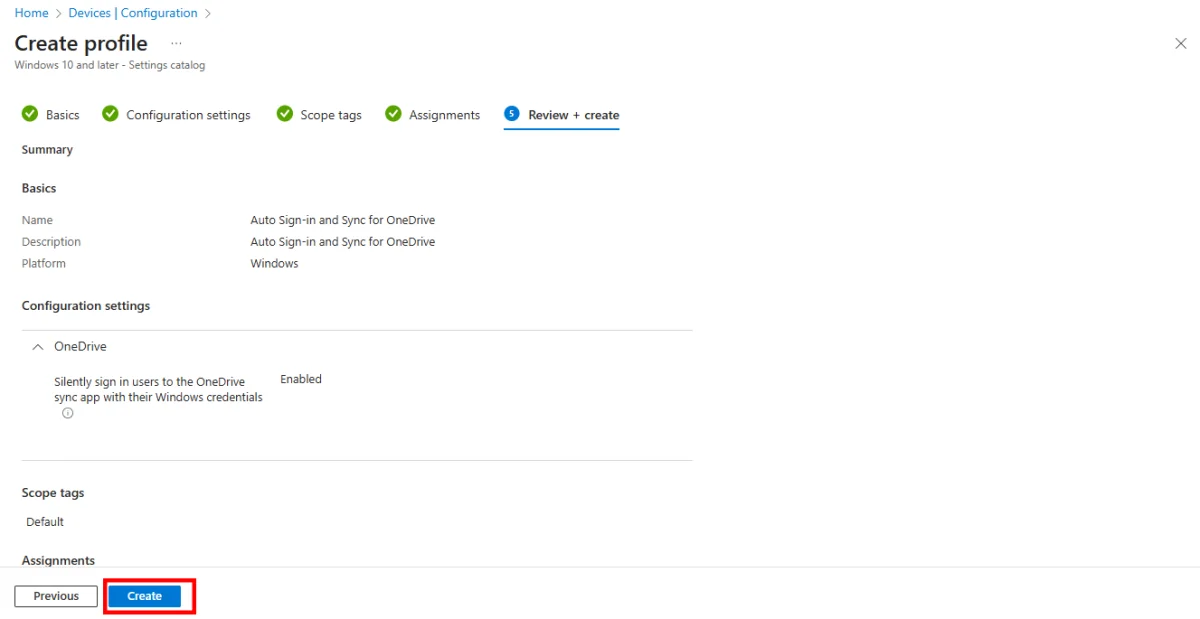
Finalizing the Configuration
Click Create to finalize the configuration profile.
Key Setting
The "Silently sign in users to the OneDrive sync app with their Windows credentials" setting is essential: it tells OneDrive to use the Azure AD credentials from the Windows session to automatically authenticate.
Workflow After Configuration
Once the profile is applied, the process becomes fully automated:
- User Sign-In on the Autopilot device
- Automatic Launch of OneDrive in the background
- Silent Authentication without user intervention
- Automatic Synchronization of Desktop, Documents, and Pictures folders
- Immediate Productivity without manual configuration

Result
Users benefit from immediate access to their OneDrive files on first logon, thus meeting Autopilot's zero-touch deployment objective.
PowerShell Script for Verification
To validate the OneDrive configuration on a workstation:
1# Check OneDrive status2Get-Process -Name "OneDrive" -ErrorAction SilentlyContinue3 4# Check automatic sign-in policy5$registryPath = "HKLM:\SOFTWARE\Policies\Microsoft\OneDrive"6$propertyName = "SilentAccountConfig"7 8if (Test-Path $registryPath) {9 $value = Get-ItemProperty -Path $registryPath -Name $propertyName -ErrorAction SilentlyContinue10 if ($value) {11 Write-Host "OneDrive Automatic Sign-In: Configured" -ForegroundColor Green12 } else {13 Write-Host "OneDrive Automatic Sign-In: Not Configured" -ForegroundColor Red14 }15} else {16 Write-Host "OneDrive Policies: Not Found" -ForegroundColor Yellow17}Technical Terms Glossary
Autopilot: Microsoft service enabling automatic provisioning and configuration of Windows devices.
Known Folder Move (KFM): OneDrive feature that automatically redirects Desktop, Documents, and Pictures folders to the cloud.
OOBE (Out-of-Box Experience): First-time setup process of a Windows device.
Settings Catalog: Intune interface enabling granular parameter configuration through a unified catalog.
SSO (Single Sign-On): Single authentication mechanism allowing access to multiple services with one set of credentials.