
Introduction to Document Import in Microsoft Forms
The evolution of Microsoft Forms over the years has transformed this tool into a robust solution for creating professional forms and quizzes. Among the most significant improvements, the functionality to import existing documents represents considerable time savings for organizations.
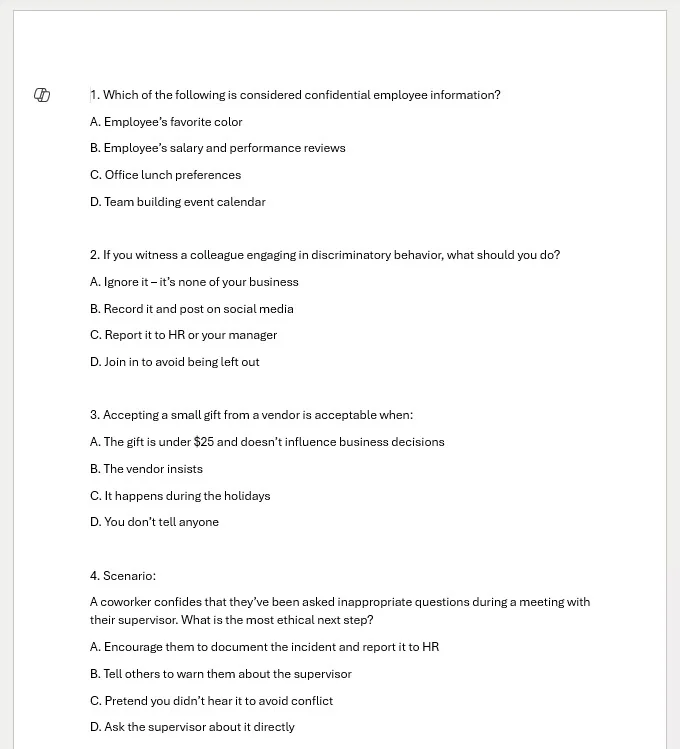
Many companies already have established paper forms or digital documents. Rather than completely rebuilding these contents in the Microsoft Forms interface, automatic import allows you to quickly transform your Word or PDF documents into interactive forms.
Supported Formats
Microsoft Forms supports importing documents in Word (.docx) and PDF (.pdf) formats to automatically create forms or quizzes.
Procedure for Importing a Document into Microsoft Forms
Creating a form by import requires a few simple but precise steps. Here is the complete method to transform your existing document into an interactive form.
Access to Microsoft Forms
Sign in to your Microsoft 365 tenant and navigate to the Microsoft Forms application via the app launcher or directly at forms.microsoft.com.
Launch Quick Import
On the Microsoft Forms home page, identify and click the Quick import button generally located near the options for creating new forms.
Select Source Document
In the dialog box that opens, browse your file system to select the Word (.docx) or PDF (.pdf) document you wish to convert. The maximum file size is generally limited to a few megabytes.
Choose Creation Type
Specify whether you want to create a Form to collect responses or a Quiz with automatic grading. This distinction influences how Microsoft Forms interprets and structures your content.
Processing and Conversion
The system proceeds with automatic analysis of your document. A progress indicator displays while artificial intelligence extracts questions, answer choices, and overall structure.
Review Results
Once conversion is complete, click Start review to examine the generated form and make necessary adjustments.
Post-Import Form Optimization
After the initial import, several customization options are available to refine your form according to your specific needs.
Content Adjustments
- Question Modification: Rephrase or supplement automatically detected questions
- Answer Choice Management: Add, remove, or reorganize proposed options
- Question Types: Convert between different formats (multiple choice, free text, rating scale)
Visual Customization
- Predefined Themes: Apply one of Microsoft's themes or create a custom theme
- Images and Media: Integrate visuals to enrich user experience
- Page Layout: Organize element placement according to your preferences
Advanced Features
Conditional Logic
Use branching to create dynamic pathways based on user responses, particularly useful for complex forms.
Limitations and Technical Considerations
Analysis Algorithm Constraints
Microsoft Forms' artificial intelligence has certain limitations in interpreting documents:
- Document Structure: Documents with complex layouts may require manual adjustments
- Content Recognition: Poorly formatted questions or ambiguous choices may be misinterpreted
- Supported Languages: Effectiveness varies depending on the source document language
Best Practices for Import
| Recommended Format | Advantages | Disadvantages |
|---|---|---|
| Structured Word Document | Better question recognition | Requires prior formatting |
| PDF with Selectable Text | Preservation of layout | Sometimes less accurate recognition |
| Simple Format | More reliable import | Basic result requiring more adjustments |
PowerShell Scripts for Automation
Although the web interface is the primary means of importing documents, PowerShell can facilitate bulk management of created forms:
1# Connect to Microsoft Forms service via Microsoft Graph2Connect-MgGraph -Scopes "Form.ReadWrite.All"3 4# List all forms in the tenant5Get-MgUserForm -UserId "user@domain.com" | Select-Object Id, Title, CreatedDateTime6 7# Export responses from a specific form8$FormId = "your-form-id"9$Responses = Get-MgUserFormResponse -UserId "user@domain.com" -FormId $FormId10$Responses | Export-Csv -Path "C:\FormResponses.csv" -NoTypeInformationPrerequisites
Using Microsoft Graph cmdlets requires installation of the PowerShell Microsoft.Graph module and appropriate permissions on your tenant.
Technical Terms Glossary
- Branching: Feature that directs respondents to different questions based on their previous answers
- Quick Import: Microsoft Forms feature allowing automatic form creation from an existing document
- Artificial Intelligence (AI): Technology used by Microsoft Forms to analyze and interpret imported document content
- Conditional Logic: System of rules allowing questions to be shown or hidden based on given answers
- Microsoft 365 Tenant: Dedicated instance of a Microsoft 365 environment for an organization