Poser le bon diagnostic avant d'escalader
Quand un service Microsoft 365 tombe en panne, le symptôme visible masque souvent plusieurs causes possibles : enregistrement DNS incorrect, certificat expiré, échec d'authentification, mauvaise configuration Autodiscover. Passer en revue chaque hypothèse manuellement prend du temps — et Microsoft Support vous demandera de toute façon ce que vous avez déjà testé.
Le Microsoft Remote Connectivity Analyzer (RCA), accessible sur testconnectivity.microsoft.com, est l'outil gratuit qui structure ce premier niveau de diagnostic. Voici ce qu'il couvre, comment l'exploiter et quelles en sont les limites.
Qu'est-ce que le Remote Connectivity Analyzer ?
Le RCA est un outil web gratuit, hébergé par Microsoft, qui exécute des séries de vérifications depuis l'infrastructure Microsoft — et non depuis votre réseau. Cette position externe est précisément ce qui lui permet de simuler la perspective d'un client distant ou d'un serveur tiers.
Selon le test choisi, le RCA valide :
- La résolution DNS et la configuration DNSSEC/DANE
- L'accessibilité des endpoints de service
- La configuration TLS et la chaîne de certificats
- L'authentification et le provisionnement de compte
- Les prérequis de licence et de stratégie
Chaque vérification retourne l'un de trois états : Succès, Avertissement ou Échec, accompagné d'une explication et d'une piste de résolution.
Disponibilité
Le RCA n'est pas disponible pour les environnements Microsoft 365 Government (GCC et GCC High). Avant tout test, consultez le tableau de bord Microsoft 365 Service Health pour écarter un incident de service connu.
Services diagnostiqués par le RCA
Le RCA couvre cinq périmètres de service, plus deux outils transverses :
- Exchange Online — connectivité Outlook, flux de messagerie, DNS
- Exchange Server — accès clients externes, SSL, SMTP
- Microsoft Teams — authentification, intégration Exchange, appels, réunions
- Skype for Business Server — connectivité distante et Autodiscover
- Microsoft Copilot — licences, agents Teams, connecteurs
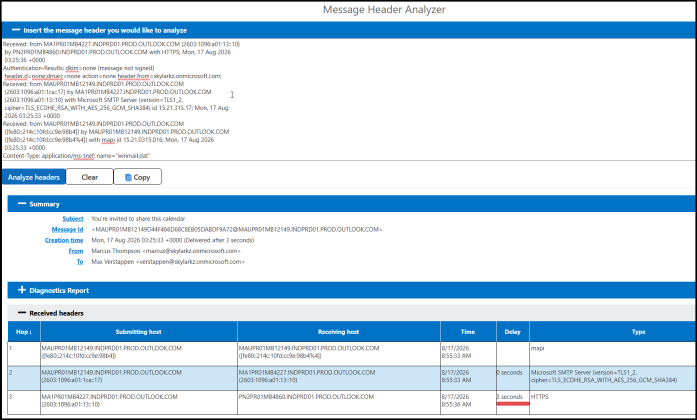
- Message Header Analyzer — analyse des en-têtes SMTP
- Microsoft 365 Network Connectivity Test — connectivité réseau vers les endpoints M365
Tests Exchange Online disponibles
Les tests Exchange Online couvrent aussi bien la configuration DNS que la connectivité des protocoles clients.
| Test | Type | Objectif principal |
|---|---|---|
| DNSSEC and DANE Validation Test | Configuration | Valider les certificats DNSSEC via DANE pour le domaine |
| Exchange Online Custom Domains DNS Connectivity Test | Configuration | Vérifier les paramètres DNS externes pour la livraison de messages et la connectivité Outlook |
| Exchange Online ActiveSync Test | Connectivité | Confirmer la connexion des appareils mobiles via Exchange ActiveSync |
| Synchronization, Notification, Availability, and Automatic Replies | Connectivité | Vérifier les opérations Exchange Web Services (synchronisation, disponibilité, réponses automatiques) |
| Service Account Access (Developers) | Connectivité | Tester l'accès par emprunt d'identité EWS sur une boîte aux lettres cible |
| Outlook Connectivity | Connectivité | Simuler la connexion Outlook via RPC over HTTP et MAPI over HTTP |
| Inbound SMTP Email | Connectivité | Vérifier qu'un serveur externe peut livrer des messages SMTP entrants |
| Outbound SMTP Email | Connectivité | Contrôler le DNS inverse, Sender ID et les listes RBL pour une IP sortante |
| POP Email | Connectivité | Vérifier la connectivité POP3 entre le client et la boîte aux lettres |
| IMAP Email | Connectivité | Vérifier la connectivité IMAP4 entre le client et la boîte aux lettres |
| Free/Busy | Connectivité | Tester la récupération des disponibilités entre M365 et Exchange on-premises |
| Outlook Mobile Hybrid Modern Authentication Test | Connectivité | Valider la configuration Hybrid Modern Authentication pour Outlook iOS/Android |
| Mailbox Provisioning Test | Connectivité | Vérifier le provisionnement de la boîte aux lettres dans Microsoft Entra ID et Exchange Online |
Tests Exchange Server on-premises
Pour les environnements Exchange on-premises, le RCA reproduit les vérifications côté accès client externe et SSL.
| Test | Type | Objectif principal |
|---|---|---|
| Exchange Server ActiveSync | Connectivité | Connexion des appareils mobiles via ActiveSync |
| Synchronization, Notification, Availability, and Automatic Replies | Connectivité | Vérification des opérations Exchange Web Services |
| Service Account Access (Developers) | Connectivité | Accès par emprunt d'identité EWS sur une boîte cible |
| Outlook Connectivity | Connectivité | Simulation de la connexion Outlook (RPC over HTTP / MAPI over HTTP) |
| Inbound SMTP Email | Connectivité | Livraison SMTP entrante depuis un serveur externe |
| Outbound SMTP Email | Connectivité | Vérification DNS inverse, Sender ID et RBL pour une IP sortante |
| POP Email | Connectivité | Connectivité POP3 client-boîte aux lettres |
| IMAP Email | Connectivité | Connectivité IMAP4 client-boîte aux lettres |
| Exchange Server SSL Test | Connectivité | Validité du certificat, compatibilité TLS 1.2, suites de chiffrement et chaîne de confiance |
Tests Microsoft Teams disponibles
Le RCA traite Teams comme un ensemble de scénarios distincts plutôt qu'un service monolithique. Voici les principaux tests disponibles.
| Test | Scénario couvert |
|---|---|
| Teams DNS Connectivity Test | DNS externe du domaine personnalisé M365 |
| Teams Sign in | Prérequis de connexion au client Teams |
| Teams Guest Sign in | Connexion en tant qu'invité dans un tenant externe |
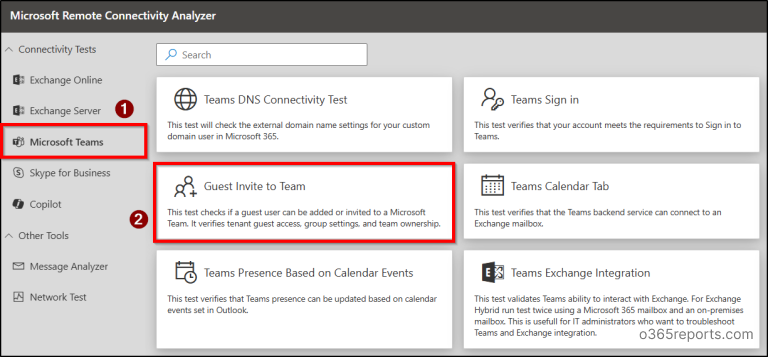
| Guest Invite to Team | Invitation d'un invité : accès guest, paramètres groupe, propriété de l'équipe |
| Teams Calendar Tab | Connexion du service Teams à la boîte aux lettres Exchange |
| Teams PSTN Calling Dial Pad | Configuration compte pour les appels PSTN et affichage du pavé numérique |
| Teams Presence Based on Calendar Events | Mise à jour du statut Teams depuis les événements Outlook |
| Teams Exchange Integration | Intégration globale Teams-Exchange |
| Teams Meeting Delegation | Planification de réunion Teams pour le compte d'un autre utilisateur |
| Teams Meeting Recording | Prérequis d'enregistrement de réunion |
| Teams Channel Meeting | Planification d'une réunion de canal et configuration du groupe M365 |
| Teams Voicemail | Accès à la messagerie vocale et récupération depuis Exchange |
| Teams Android Desk Phone Sign in | Connexion à un téléphone de bureau Android Teams |
| Microsoft Teams Rooms Sign in | Connexion à un appareil Microsoft Teams Rooms |
| Teams Federation and Interoperability | Recherche et communication avec des utilisateurs externes |
| Teams Premium Details | Prérequis de licence Microsoft Teams Premium |
| Teams Shared Channel Add Member | Ajout d'un membre (y compris externe) à un canal partagé |
| Teams Internal User Search | Recherche d'un utilisateur interne dans Teams |
| Teams Meeting Add-in for Classic Outlook | Prérequis du complément de réunion Teams dans Outlook classique |
| External User Meeting Join | Jointure de réunion par un utilisateur externe : fédération, lobby, accès inter-tenant |
| Team Creation Troubleshooter | Capacité d'un utilisateur à créer une nouvelle équipe |
| Teams Virtual Events | Prérequis pour créer des Town Halls ou des Webinaires |
Cas pratique : déboguer une invitation d'invité Teams
Voici un scénario représentatif de l'utilisation du RCA en production.
Situation : un propriétaire d'équipe ne peut pas ajouter un utilisateur externe comme invité. La connexion Teams fonctionne normalement, l'utilisateur est bien propriétaire de l'équipe, mais l'invitation échoue systématiquement.
Prérequis avant de lancer le test
- Utiliser un navigateur à jour : Microsoft Edge, Google Chrome ou Mozilla Firefox.
- Autoriser les adresses IP du RCA en entrée sur les pare-feux et périmètres réseau concernés.
- Disposer des droits Global Admin — requis pour certains tests de service.
Droits requis
Plusieurs tests RCA exigent une authentification avec le rôle Global Administrator. Un compte avec des droits limités peut provoquer des échecs de test non liés au problème investigué.
Exécuter le test « Guest Invite to Team »
Ouvrir le portail
Accédez à testconnectivity.microsoft.com depuis un navigateur pris en charge.
Sélectionner le test
Sous la catégorie Microsoft Teams, choisissez le test Guest Invite to Team.
Renseigner les paramètres
Fournissez les informations demandées : authentification du compte et lien vers l'équipe concernée.
Valider la vérification de sécurité
Complétez la vérification de sécurité et l'accusé de réception affichés par le portail.
Lancer le diagnostic
Cliquez sur Perform Test. Le RCA exécute une série de vérifications sur les prérequis d'invitation.
Interpréter les résultats
| Type de test | Résultat | Signification |
|---|---|---|
| Configuration | Passed | Validation réussie |
| Configuration | Did not Pass | Validation partiellement réussie |
| Configuration | Failed | Validation échouée |
| Connectivité | Successful | Test de connectivité réussi |
| Connectivité | Failed | Test de connectivité échoué |
| Connectivité | Successful with Warnings | Réussi, mais des points méritent vérification avant de conclure |
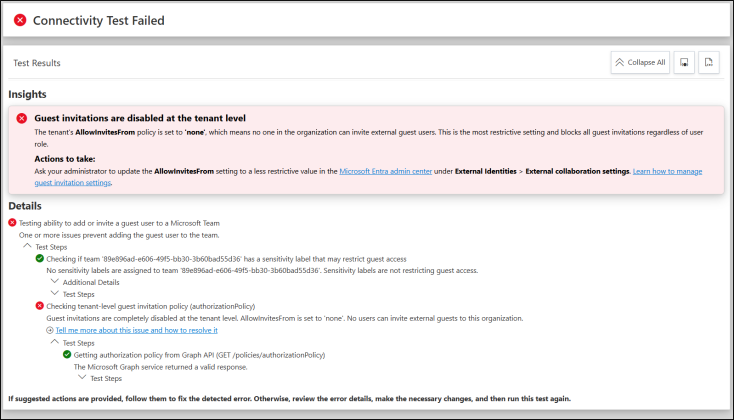
- Tous les checks passent : les prérequis d'invitation sont satisfaits. Orientez l'investigation vers des causes côté client ou des changements de configuration récents.
- Résultat avec avertissements : examinez le détail de l'avertissement pour déterminer s'il peut affecter l'invitation.
- Échec : appliquez les recommandations du RCA. Un échec sur l'accès guest pointe vers les paramètres d'accès externe du tenant ; un échec sur les groupes M365 pointe vers les paramètres de groupe qui contrôlent l'accès invité.
- Problème persistant sans échec RCA : exportez le résultat au format HTML et joignez-le à votre demande de support.
Autres tests utiles pour les scénarios invité
- Teams Guest Sign in : l'invité a été ajouté mais ne parvient pas à se connecter.
- External User Meeting Join : l'invité ne peut pas rejoindre une réunion (fédération, lobby, accès inter-tenant).
- Teams Shared Channel Add Member : le problème concerne un canal partagé plutôt qu'une équipe standard.
Outils complémentaires intégrés au RCA
Message Header Analyzer
Cet outil analyse les en-têtes SMTP d'un message pour reconstituer son chemin de routage complet : serveurs traversés, timestamps, latences, et indicateurs d'authentification (SPF, DKIM, DMARC). Utile pour identifier la source d'un retard de livraison ou pour vérifier qu'un message prétendant venir de Microsoft est authentique.
Microsoft 365 Network Connectivity Test
Cet outil identifie les problèmes de connectivité réseau entre votre infrastructure et les endpoints Microsoft 365. Il est particulièrement adapté aux situations où les utilisateurs d'un site spécifique signalent des lenteurs ou des ruptures d'accès à SharePoint, Outlook on the web ou au centre d'administration — quand une cause réseau est suspectée.
Diagnostic Teams complémentaire
Pour les problèmes Teams non couverts par le RCA, Microsoft propose également des diagnostics self-service pour les administrateurs directement dans le centre d'administration.
Points clés à retenir
- Le RCA exécute ses vérifications depuis l'infrastructure Microsoft, ce qui lui confère une perspective externe pertinente pour les problèmes de connectivité entrante.
- Les tests couvrent Exchange Online, Exchange Server, Teams, Skype for Business Server et Microsoft Copilot, avec des scénarios granulaires pour chaque service.
- Les résultats comportent trois états (Succès / Avertissement / Échec) et des pistes de résolution concrètes exploitables immédiatement.
- L'outil n'est pas disponible pour GCC et GCC High.
- En cas d'échec inexpliqué ou de problème persistant malgré des checks verts, l'export HTML du rapport constitue une pièce justificative utile pour le support Microsoft.