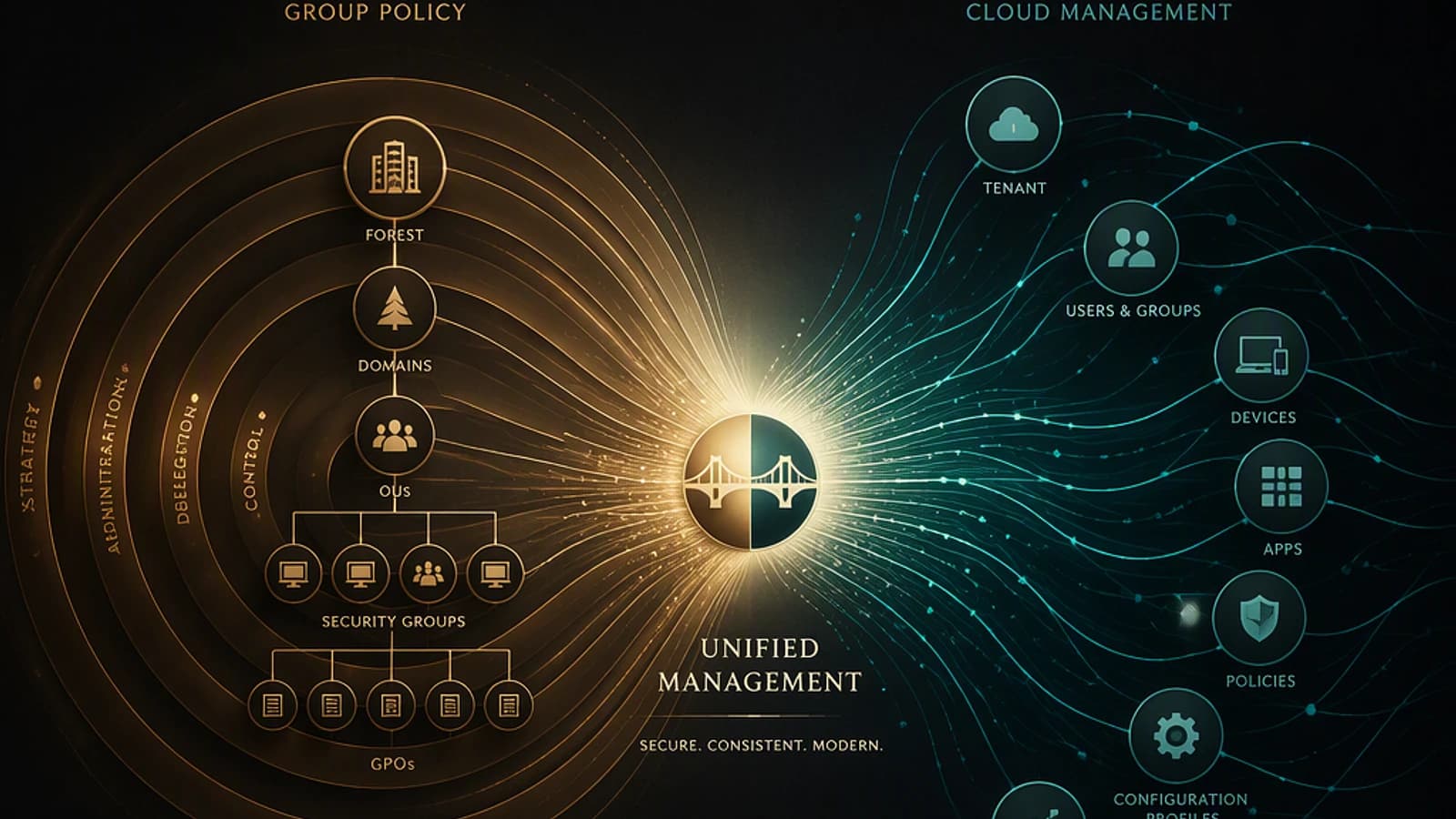
Une application non autorisée peut désormais peser directement sur l’état de conformité d’un poste Windows. La stratégie de conformité logicielle de Microsoft Intune permet de relier cette détection à l’accès conditionnel, à condition d’utiliser le bon identifiant et de valider toute la chaîne sur un groupe pilote.
La conformité bloque l’accès, pas l’exécution
Au 21 novembre 2026, la stratégie de conformité logicielle annoncée par Microsoft reste en préversion publique. Elle peut déclarer non conforme un appareil Windows lorsqu’une application interdite y est détectée.
Cette stratégie ne bloque pas directement le lancement du logiciel. Elle modifie l’état de conformité du terminal. Une stratégie d’accès conditionnel de Microsoft Entra ID, anciennement Azure AD, peut ensuite refuser l’accès aux ressources ciblées si elle exige un appareil conforme.
La chaîne de contrôle repose donc sur quatre éléments distincts :
- l’identification fiable de l’application ;
- la stratégie de conformité logicielle Intune ;
- son affectation au bon groupe d’utilisateurs ou d’appareils ;
- une stratégie d’accès conditionnel exigeant un appareil conforme.
Sans accès conditionnel, aucun accès n’est bloqué
Ce découpage évite une confusion fréquente. La conformité constitue un signal de confiance pour l’accès aux ressources. Elle ne remplace pas une politique de contrôle d’exécution.
L’identifiant MSI détermine la fiabilité du contrôle
La stratégie n’évalue pas une application à partir de son nom d’affichage, du nom de son agent ou d’une chaîne libre. Le guide Microsoft consacré à la gouvernance des agents IA locaux précise les identifiants pris en charge :
- le code produit MSI pour une application Win32 distribuée au format Windows Installer (MSI) ;
- le nom complet du package pour une application provenant du Microsoft Store.
Une application reposant sur plusieurs applications hôtes peut nécessiter plusieurs entrées. Une seule référence ne couvre donc pas nécessairement l’ensemble de ses composants.
Pendant la préversion, les extensions d’éditeur, les paquets npm et les exécutables autonomes ne sont pas sélectionnables. Ces limites doivent être confrontées au mode réel d’installation de l’application avant de retenir la stratégie native.
L’inventaire des applications Intune aide à retrouver la valeur attendue. Pour les applications Win32 et Microsoft Store présentes sur des appareils Windows 10 ou Windows 11 inscrits dans Intune et joints à Microsoft Entra ID, l’attribut à examiner est Platform-specific app ID.
Cet inventaire suppose un profil de configuration précisant les propriétés à collecter. Une application absente de l’inventaire ne prouve donc pas immédiatement son absence du poste : il faut d’abord confirmer que la collecte attendue est configurée.
Préparer le pilote
- Utiliser un appareil Windows de test inscrit dans Microsoft Intune et joint à Microsoft Entra ID
- Configurer les propriétés nécessaires dans le profil d’inventaire des applications
- Relever la valeur Platform-specific app ID de l’application interdite
- Vérifier si l’application utilise un code produit MSI ou un nom complet de package Store
- Créer un groupe pilote limité pour réduire l’impact d’une erreur d’identifiant ou d’affectation
- Confirmer qu’une stratégie d’accès conditionnel exige un appareil conforme pour la ressource testée
- Vérifier dans le tenant la disponibilité de la fonctionnalité en préversion et les licences applicables
Si le poste de test n’est pas encore géré, le guide IAMinerva sur l’enrôlement et la configuration de Windows 11 avec Intune permet de préparer ce socle avant le test de conformité.
Déployer la stratégie sur un groupe pilote
Microsoft recommande de commencer avec un petit groupe d’appareils Windows. Cette approche limite les conséquences d’un identifiant erroné et permet de vérifier séparément la détection, la conformité et le refus d’accès.
Collecter l’identifiant de l’application
Utilisez l’inventaire des applications Intune et relevez l’attribut Platform-specific app ID. Pour le scénario MSI, conservez le code produit exact affiché par l’inventaire.
Créer la stratégie de conformité logicielle
Créez une stratégie de conformité, puis ajoutez le code produit MSI comme logiciel restreint. Ne remplacez pas cet identifiant par le nom commercial de l’application.
Limiter l’affectation au pilote
Affectez la stratégie à un groupe restreint d’utilisateurs ou d’appareils. Le poste Windows de test doit appartenir au périmètre choisi.
Relier la conformité à l’accès conditionnel
Vérifiez qu’une stratégie d’accès conditionnel couvre l’utilisateur, la ressource et les conditions du test. Elle doit exiger un appareil conforme pour que la non-conformité produise un refus d’accès.
Établir un état de référence
Avant d’installer l’application interdite, contrôlez l’état du poste et réalisez une tentative d’accès à la ressource ciblée. Ce point de référence permettra de distinguer l’effet de la nouvelle stratégie d’un problème déjà présent.
La documentation Microsoft Learn explique également comment créer et affecter une stratégie de conformité dans Intune. Elle doit rester la référence pour les écrans et options disponibles dans le tenant.
Vérifier la non-conformité sur le poste Windows
Prenons une configuration pilote. L’équipe sécurité dispose d’un appareil Windows dédié, d’une application MSI identifiée comme interdite et d’une ressource d’entreprise couverte par l’accès conditionnel.
L’application ne doit pas être présente lors de l’état de référence. Le poste doit aussi satisfaire les autres règles applicables. Sans cela, il serait impossible d’attribuer clairement la non-conformité au logiciel testé.
Installez ensuite l’application MSI interdite sur le poste, puis lancez-la afin de reproduire le cas d’un logiciel actif. Après la réévaluation de la conformité, le contrôle doit montrer que le terminal n’est plus conforme en raison du logiciel restreint.
La validation doit porter sur toute la chaîne, pas uniquement sur l’état affiché dans Intune :
- l’application apparaît avec le code produit MSI attendu ;
- le poste reçoit bien la stratégie de conformité logicielle ;
- le terminal passe à l’état non conforme après la détection ;
- une nouvelle tentative d’accès à la ressource ciblée est refusée par l’accès conditionnel.
Conservez ces quatre preuves dans le dossier de test. Si l’accès reste autorisé alors que l’appareil est non conforme, examinez en priorité le ciblage de la stratégie d’accès conditionnel et l’exigence d’un appareil conforme.
Aucun délai précis de détection ou de retour à la conformité n’est fourni dans les compléments disponibles. Il faut donc mesurer ces délais pendant le pilote au lieu de les intégrer comme hypothèses dans une procédure de production.
Choisir entre conformité native, script et App Control
La bonne solution dépend du résultat recherché. Un contrôle de conformité répond à la question « cet appareil peut-il accéder aux ressources ? ». Un contrôle d’exécution répond à la question « cette application peut-elle démarrer ? ».
| Approche | Effet principal | Cas adapté | Limite structurante |
|---|---|---|---|
| Conformité logicielle Intune | Déclare le poste non conforme et alimente l’accès conditionnel | Applications MSI Win32 et packages Microsoft Store pris en charge | Préversion publique et aucun blocage direct de l’exécution |
| Conformité personnalisée | Exécute un script local et évalue un fichier de règles JSON | Exécutables autonomes et cas absents de la stratégie native | Script et règles à maintenir |
| App Control for Business | Contrôle l’exécution des applications | Empêcher le lancement d’un logiciel | Objectif différent de la conformité d’accès |
Avant la stratégie native, la conformité personnalisée reposait sur un script PowerShell exécuté localement et un fichier de règles JSON, pour JavaScript Object Notation. Peter van der Woude décrit cette méthode, qui reste pertinente pour les exécutables autonomes et les autres formats non couverts par la préversion.
Pour empêcher réellement le lancement d’une application, un agent de support Microsoft recommande App Control for Business dans Intune. La conformité signale l’écart et peut fermer l’accès aux ressources ; App Control agit sur l’exécution elle-même.
Ces approches peuvent être complémentaires. Une organisation peut contrôler l’exécution pour les applications clairement interdites, puis utiliser la conformité et l’accès conditionnel pour réduire l’exposition d’un appareil qui ne respecte plus la politique. Le guide IAMinerva consacré au blocage des installations logicielles non autorisées prolonge cette réflexion côté prévention.
Les erreurs qui faussent le pilote
La première erreur consiste à saisir un nom d’application à la place du code produit MSI ou du nom complet du package Store. La règle peut alors sembler correctement configurée sans identifier le logiciel attendu.
La deuxième consiste à confondre inventaire et mesure de sécurité. L’inventaire fournit l’identifiant et la visibilité. Il ne marque pas seul l’appareil comme non conforme et ne bloque aucun accès.
La troisième consiste à tester avec une application hors périmètre de la préversion. Un exécutable autonome, une extension d’éditeur ou un paquet npm nécessite une autre approche, notamment la conformité personnalisée lorsque le cas peut être évalué localement.
La quatrième consiste à généraliser l’affectation avant d’avoir validé l’accès conditionnel. Une erreur de ciblage peut produire soit aucun blocage, soit un impact plus large que prévu. Le groupe pilote doit rester limité jusqu’à la validation des quatre preuves.
Enfin, le statut de préversion doit apparaître dans la décision d’architecture. La stratégie ne doit pas être présentée comme une fonctionnalité en disponibilité générale tant que Microsoft n’a pas annoncé ce changement.
Questions fréquentes
La stratégie Intune empêche-t-elle l’application de démarrer ?
Non. Elle déclare l’appareil non conforme lorsqu’un logiciel restreint est détecté. Pour contrôler l’exécution, il faut évaluer App Control for Business plutôt que compter uniquement sur la conformité.
Quels identifiants faut-il utiliser ?
Utilisez le code produit MSI pour une application Win32 au format MSI, ou le nom complet du package pour une application Microsoft Store. L’attribut Platform-specific app ID de l’inventaire Intune permet de retrouver cette valeur.
Les exécutables autonomes sont-ils pris en charge ?
Non dans la préversion décrite au 21 novembre 2026. La conformité personnalisée avec un script PowerShell et un fichier de règles JSON reste une option pour les cas que la stratégie native ne couvre pas.
Une licence particulière est-elle nécessaire ?
Les compléments fournis ne précisent pas l’édition exacte requise pour cette préversion. Vérifiez sa présence dans le tenant et les conditions de licence avant le pilote ; le guide IAMinerva sur l’exploitation des licences Microsoft Intune déjà acquises aide à cadrer cet inventaire.
Peut-on affecter la stratégie à des utilisateurs ou à des appareils ?
Oui. La procédure publiée par Microsoft prévoit une affectation à un groupe d’appareils ou d’utilisateurs. Pour un premier test, un groupe restreint facilite l’analyse de l’état du poste et du résultat d’accès.
Lancer le pilote sans exposer la production
Commencez par une seule application MSI dont le code produit a été confirmé dans l’inventaire. Utilisez un poste Windows dédié et une ressource de test déjà couverte par une exigence d’appareil conforme.
Décisions avant le déploiement
- Confirmer que le format de l’application est pris en charge par la préversion
- Documenter le code produit MSI ou le nom complet du package Store
- Définir le groupe pilote et la ressource utilisée pour le test d’accès
- Vérifier l’état conforme du poste avant l’installation du logiciel
- Installer et lancer l’application interdite, puis contrôler la non-conformité
- Tester le refus d’accès produit par Microsoft Entra ID
- Mesurer les délais observés avant toute extension du périmètre
- Choisir la conformité personnalisée ou App Control si le besoin dépasse la détection native
Si l’objectif prioritaire est de bloquer l’exécution, commencez par App Control for Business. Si l’objectif est de retirer l’accès aux ressources lorsqu’un logiciel interdit est détecté, pilotez la conformité logicielle avec l’accès conditionnel.
Pour aller plus loin
- Guide pour gouverner les agents IA locaux avec Intune — les identifiants acceptés, les limites de la préversion et la chaîne avec l’accès conditionnel.
- Nouveautés d’Intune à Ignite — l’annonce officielle de la stratégie de conformité logicielle en préversion publique.
- Vérifier les applications installées dans la conformité Windows — l’alternative par script PowerShell et fichier JSON pour les formats non couverts.
- Créer une stratégie de conformité dans Intune — la documentation Microsoft Learn pour créer et affecter une stratégie Windows.