Quand un consultant gère une dizaine de tenants clients, chaque changement de configuration se répète dix fois. Le 17 novembre 2026, Microsoft a annoncé la gestion multi-tenant dans le Microsoft 365 admin center, accessible via la portée All tenants : le changement de tenant est en disponibilité générale, le reste est en préversion publique. Ce lab vous montre comment tout tester dans un tenant de démonstration sans exposer un client, puis comparer le résultat à Lighthouse avec une grille de critères.
Ce qui est en disponibilité générale et ce qui reste en préversion
Microsoft distingue quatre capacités, dont une seule est en disponibilité générale. Le reste peut encore bouger : la documentation Microsoft Learn précise que les libellés et les étapes de l'interface peuvent changer avant la disponibilité générale.
| Capacité | Statut | Ce que vous pouvez tester |
|---|---|---|
| Changement de tenant | Disponibilité générale | Passer d’un tenant autorisé à un autre sans déconnexion ni compte administrateur distinct |
| Gestion des agents | Préversion publique | Inventaire inter-tenants, installation sur des tenants choisis, disponibilité, paramètres, permissions, blocage ; risque et activité via Microsoft Agent 365 |
| Configuration souhaitée (desired-state) | Préversion publique | Baselines Microsoft ou personnalisés, assignation aux tenants, détection puis correction de la dérive |
| Coûts IA | Préversion publique | Consommation consolidée, détail par tenant, modèles de dépenses réutilisables, limites et demandes de crédits |
Dans la navigation de gauche, Learn nomme le menu « Tenants ». Les pages Agents, Configuration management et Cost management se trouvent dans la portée « All tenants ». Relevez les libellés réels de votre interface avant de rédiger une procédure client.
Disponibilité variable selon le tenant
Microsoft indique que la disponibilité et les fonctions prises en charge varient selon l'éligibilité, la licence, les rôles administratifs, la zone géographique et l'avancement du déploiement. Aucune matrice de licences n'est publiée dans l'annonce : validez-la dans votre propre tenant de démo.
Prérequis du lab : relations, rôles délégués et licences
La portée All tenants n'apparaît que si le tenant gouvernant a au moins une relation prise en charge et si votre compte détient un rôle délégué pris en charge. Si le menu est absent, l'une de ces deux conditions manque, et non l'interface.
La centralisation ne supprime pas les frontières entre tenants. Ce sont les relations et les rôles délégués qui décident des tenants accessibles et des actions autorisées. Pour le lab, prévoyez un tenant gouvernant et au moins deux tenants gouvernés : la comparaison de configuration porte sur exactement deux tenants, et les actions en masse renvoient un résultat distinct par tenant.
Avant de commencer le lab
- Un tenant gouvernant de démonstration, sans donnée client
- Au moins deux tenants gouvernés de démonstration
- Une relation prise en charge entre le gouvernant et chaque tenant gouverné
- Un rôle délégué pris en charge pour le compte de test
- Un tableau de relevé pour noter les libellés réels de l'interface
La façon de créer la relation dépend de votre situation.
La connexion passe par une relation client et GDAP (Granular Delegated Admin Privileges) dans Partner Center. Le tenant du partenaire est le tenant gouvernant. La documentation Add and manage multiple tenants in your Partner Center account détaille la gestion des tenants côté Partner Center.
Tenant Governance n'est pas Multitenant Collaboration
Microsoft précise qu'Entra Tenant Governance est distinct de Multitenant Collaboration (MTO) dans Microsoft 365. Ne mélangez pas les deux dans vos notes de lab. Le statut de Tenant Governance évolue aussi : la page Learn sur les agents le présente en préversion, alors que notre article Microsoft Entra Tenant Governance en disponibilité générale traite de sa disponibilité générale. Vérifiez l'état dans votre tenant.
Mise en œuvre
Avant d'ouvrir le portail, vérifiez que les relations attendues sont bien actives. Ce script lit les relations d'administration déléguée du tenant gouvernant via Microsoft Graph et exporte les relations actives en CSV. Il s'adresse au cas partenaire (GDAP). Il ne figure pas dans les pages de la préversion : il s'appuie sur l'API Graph des relations d'administration déléguée, dont vous confirmerez le scope dans la référence Graph.
- Module requis : Microsoft.Graph.Authentication
- Permission minimale : scope délégué
DelegatedAdminRelationship.Read.All, en lecture seule, avec un compte du tenant gouvernant autorisé à consulter ces relations - Sortie : un tableau à l'écran et un fichier CSV (client, identifiant de tenant, relation, fin de validité, identifiants de rôles)
1Install-Module -Name Microsoft.Graph.Authentication -Scope CurrentUser1[CmdletBinding()]2param(3 [string]$ExportPath = 'gdap-relations-actives.csv'4)5 6# Connexion en lecture seule avec le scope minimal7Connect-MgGraph -Scopes 'DelegatedAdminRelationship.Read.All' -NoWelcome8 9# Lecture de toutes les relations, avec suivi de la pagination10$uri = 'https://graph.microsoft.com/v1.0/tenantRelationships/delegatedAdminRelationships'11$relations = @()12while ($uri) {13 $page = Invoke-MgGraphRequest -Method GET -Uri $uri14 $relations += $page.value15 $uri = $page.'@odata.nextLink'16}17 18# Filtrage sur le statut actif et mise en forme19$actives = @($relations | Where-Object { $_.status -eq 'active' } | ForEach-Object {20 [pscustomobject]@{21 Client = $_.customer.displayName22 TenantId = $_.customer.tenantId23 Relation = $_.displayName24 Fin = $_.endDateTime25 Roles = (($_.accessDetails.unifiedRoles | ForEach-Object { $_.roleDefinitionId }) -join ';')26 }27})28 29$actives | Sort-Object Client | Format-Table -AutoSize30$actives | Export-Csv -Path $ExportPath -NoTypeInformation -Encoding UTF831Write-Host ('{0} relation(s) active(s) exportée(s) vers {1}' -f $actives.Count, $ExportPath)32 33Disconnect-MgGraph | Out-NullRésultat attendu : une ligne par relation active. Si le tableau est vide alors que vous avez créé des relations, elles sont soit en attente d'approbation côté client, soit absentes du tenant sur lequel vous êtes connecté. Les rôles sont restitués sous forme d'identifiants (GUID) de définition de rôle, à rapprocher de votre référentiel de rôles.
Parcours de test en quatre étapes
Chaque étape se termine par une vérification explicite. Notez dans le journal le résultat, le temps passé et l'écart entre ce que le portail affiche et ce que la documentation annonce.
Changer de tenant sans se reconnecter
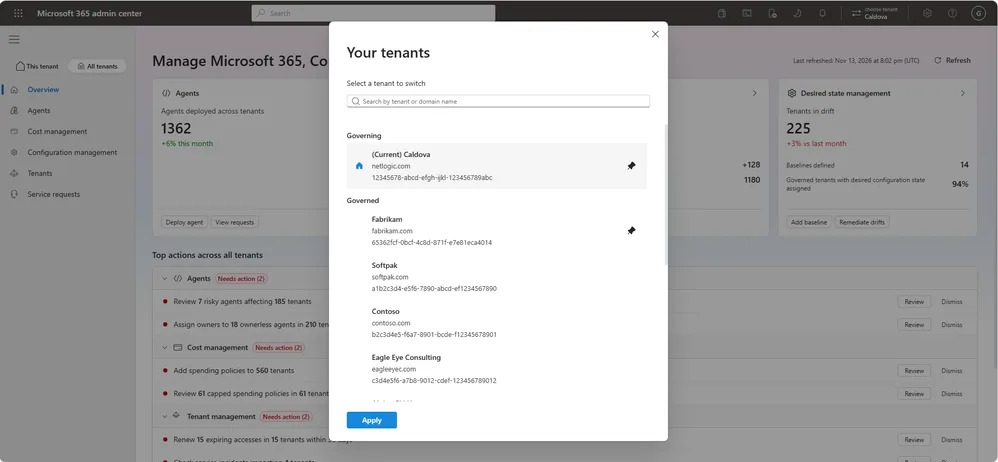
Ouvrez le Microsoft 365 admin center et sélectionnez un tenant autorisé dans la vue des tenants connectés. Vérifiez que vous basculez sans vous déconnecter et sans compte administrateur propre à chaque tenant. Contrôlez ensuite qu'un tenant sans rôle délégué adapté reste inaccessible.
Inventorier et installer des agents
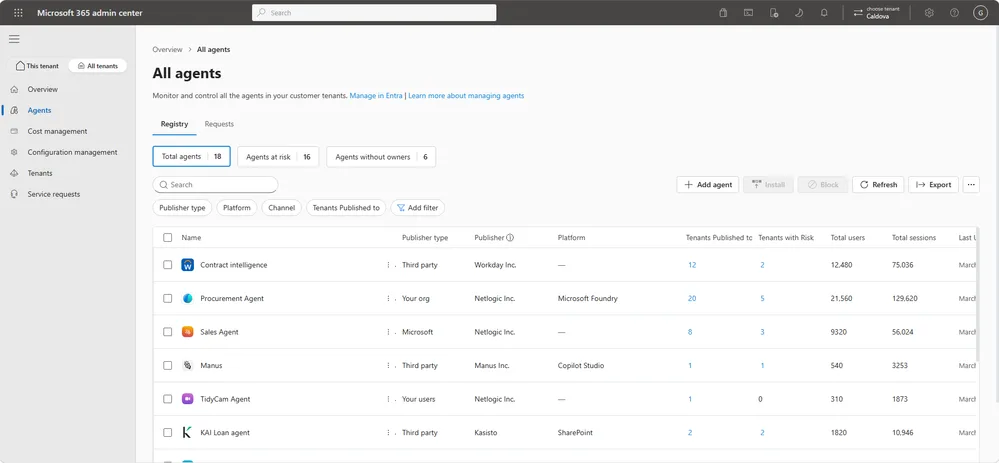
Depuis All tenants, ouvrez la page Agents et consultez l'inventaire inter-tenants. Ajoutez un agent pris en charge à l'inventaire, puis vérifiez dans un tenant gouverné qu'il n'y est pas installé : l'ajout à l'inventaire ne l'installe pas automatiquement. L'installation se fait ensuite sur « All tenants » ou sur des tenants choisis.
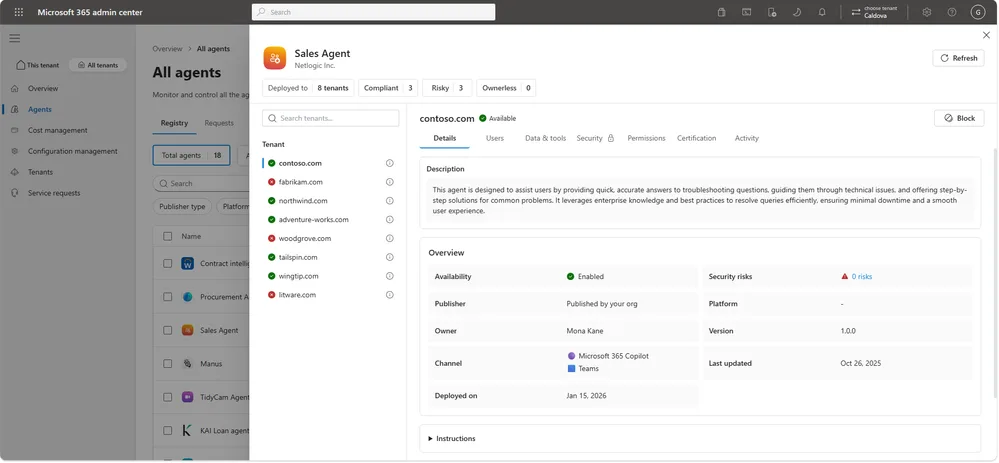
La fiche d'un agent regroupe ses accès aux données et aux outils, ses permissions, ses politiques de sécurité et son usage par tenant. Les informations de risque et d'activité reposent sur Microsoft Agent 365 ; notre article Agent 365 : gouvernance centralisée des agents IA détaille ce volet.
Une action en masse touche chaque tenant sélectionné
Installer, bloquer ou modifier un agent sur « All tenants » s'applique à tous les tenants éligibles. Dans le lab, limitez la sélection à vos tenants de démo et ne reliez jamais un tenant client de production avant la fin des tests.
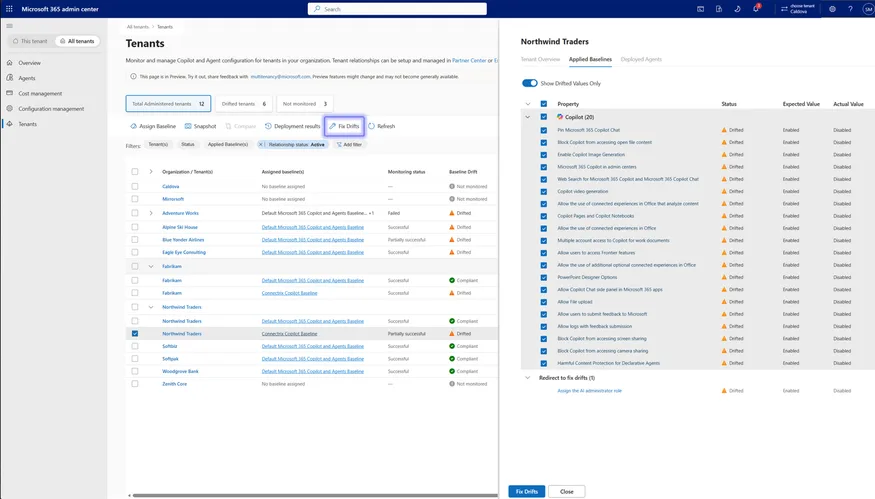
Créer une baseline et mesurer la dérive
La gestion de configuration couvre notamment Copilot, Entra, Exchange, Intune, Security & Compliance et Teams. Learn recommande de créer la baseline à partir d'un instantané (snapshot) quand un tenant détient déjà la configuration à répliquer. Voici la séquence logique à tester ; les libellés exacts sont à relever dans votre interface.
Capturer un snapshot du tenant de référence
Choisissez le tenant de démo dont la configuration sert de modèle.
Créer la baseline
Partez du snapshot, d'une baseline recommandée par Microsoft ou d'une définition personnalisée parmi les paramètres pris en charge.
Assigner la baseline à un tenant gouverné
Un tenant peut avoir plusieurs baselines assignées : testez-en deux sur le même tenant.
Modifier un paramètre puis contrôler la dérive
Changez volontairement un réglage dans le tenant gouverné, attendez la détection et notez le délai constaté. Comparez enfin exactement deux tenants pour vérifier la lisibilité des écarts.
Appliquer un modèle de dépenses IA
La gestion des coûts affiche la consommation consolidée, permet de descendre dans un tenant et d'appliquer un modèle de dépenses réutilisable. Dans chaque tenant, le modèle crée une politique indépendante : les politiques existantes ne restent pas liées au modèle, donc modifier le modèle plus tard ne les met pas à jour. Testez-le en changeant une limite dans le modèle après application.
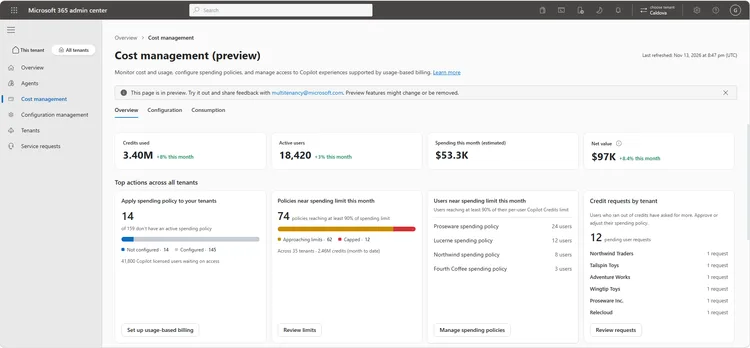
Le service décrit par la documentation est la consommation de Copilot Credits. Les actions en masse peuvent réussir en partie : relevez le résultat de chaque tenant plutôt que le message global.
Comparer avec Lighthouse : une grille de test
Cet article ne documente pas les capacités de Lighthouse. La colonne de droite est donc une liste de questions à trancher dans votre propre tenant, pas un verdict. Le journal ci-dessous vous évite de comparer de mémoire : il génère une ligne par test et par outil.
| Critère | All tenants (admin center) | À relever côté Lighthouse |
|---|---|---|
| Relations requises | GDAP via Partner Center ou relation Tenant Governance, plus rôle délégué | Quelles relations et quels rôles faut-il en place ? |
| Périmètre | Changement de tenant, agents, configuration, coûts IA | Lesquelles de ces quatre tâches peut-on accomplir ? |
| Maturité | Disponibilité générale pour le changement de tenant, préversion pour le reste | Statut et licences exigées dans votre tenant |
| Configuration | Baselines, snapshot, comparaison de deux tenants, plusieurs baselines par tenant | Comparaison et correction de la dérive possibles ? |
| Actions en masse | Résultat distinct par tenant, succès partiel possible | Présentation des erreurs et reprise sur échec |
1# Génère un journal de test : une ligne par test et par outil2$tests = @(3 'Changement de tenant',4 'Inventaire et installation d’agents',5 'Baseline et détection de dérive',6 'Modèle de dépenses IA'7)8$outils = @('Admin center (All tenants)', 'Lighthouse')9 10$journal = foreach ($test in $tests) {11 foreach ($outil in $outils) {12 [pscustomobject]@{13 Test = $test14 Outil = $outil15 Resultat = ''16 DureeMin = ''17 Libelle = ''18 Remarque = ''19 }20 }21}22 23$journal | Export-Csv -Path 'journal-lab-multitenant.csv' -NoTypeInformation -Encoding UTF824Import-Csv -Path 'journal-lab-multitenant.csv' | Format-Table Test, Outil -AutoSizeSi votre cabinet utilise déjà Lighthouse au quotidien, considérez les deux outils comme complémentaires tant que votre journal ne prouve pas un recouvrement. Ne déplacez aucun processus client vers une fonction en préversion sans plan de repli.
Dépannage : symptômes fréquents en préversion
| Symptôme | Cause probable | Résolution |
|---|---|---|
| La portée All tenants est absente | Aucune relation prise en charge, ou rôle délégué non pris en charge | Contrôler les relations (Partner Center ou Entra Tenant Governance) et les rôles du compte de test |
| Un agent ajouté n’apparaît pas dans un tenant | L’ajout à l’inventaire n’installe pas l’agent | Lancer l’installation sur All tenants ou sur les tenants choisis |
| Un changement de modèle de dépenses n’a rien modifié | Chaque tenant reçoit une politique indépendante, non liée au modèle | Réappliquer le modèle ou modifier la politique tenant par tenant |
| Une action en masse affiche un succès partiel | Résultat évalué séparément pour chaque tenant | Ouvrir le détail par tenant et traiter les échecs un à un |
| Impossible d’agir sur les coûts malgré GDAP | GDAP ne donne ni droits sur les abonnements Azure ni droits commerciaux | Vérifier séparément facturation Azure, accès à l’abonnement et autorisations commerciales Partner Center |
| Les libellés diffèrent de la documentation | Interface susceptible de changer avant la disponibilité générale | Consigner le libellé réel dans le journal et relire la page Learn concernée |
Par où commencer
Commencez par un périmètre minimal : trois tenants de démo, un compte de test, une relation par tenant. Ajoutez ensuite les tests un par un, du changement de tenant vers les coûts IA, en notant les écarts de libellés.
Prochaines actions
- Créer ou vérifier les relations, puis exécuter le script d'inventaire GDAP
- Dérouler les quatre tests et remplir le journal pour chaque outil
- Valider la licence et les rôles requis avant tout pilote client
- Documenter les libellés de l'interface avec la date du test
- Rouvrir les pages Learn à chaque évolution de la préversion
Si vous êtes un partenaire avec de nombreux clients, alors concentrez le lab sur la configuration et les coûts, où l'effet de répétition est le plus coûteux. Si vous êtes une entreprise multi-filiales, alors commencez par la relation Tenant Governance et la baseline, qui conditionnent le reste.
Pour aller plus loin
- Manage multiple tenants in the Microsoft 365 admin center : prérequis de relation, rôles délégués et usage du sélecteur de tenant
- Manage agents across multiple tenants (preview) : inventaire, installation et blocage d'agents, avec les limites de la préversion
- Manage configurations across multiple tenants : baselines, snapshots et comparaison de tenants
- Manage costs across multiple tenants : modèles de dépenses et séparation entre GDAP, Azure et droits commerciaux
- Microsoft Tenant Governance : introduction et configurations : poser les relations gouvernant-gouverné avant le lab