
Introduction: Why organize Microsoft 365 group mailboxes?
Each Microsoft 365 group has a shared mailbox that allows members to collaborate on emails, alongside shared resources such as a calendar, SharePoint site, or Teams space. As message volume increases, critical communications — customer requests, system notifications, priority discussions — become increasingly difficult to identify and process efficiently.
Support for folders and inbox rules for Microsoft 365 groups addresses this need precisely. This feature allows group owners and members to automatically sort incoming messages into dedicated folders by applying business logic suited to their workflows. This guide walks you through configuring and managing this feature via Exchange Online PowerShell.
Good to know
Microsoft initially documented this feature for Outlook on the Web (OWA) only. However, field tests confirm it now also works on Outlook desktop clients. Microsoft's official documentation has not yet been updated accordingly.
Why enable folder and rules management for Microsoft 365 groups?
Unlike a standard user mailbox, a Microsoft 365 group mailbox contains only two folders by default:
- Inbox
- Deleted Items
Common folders such as Sent Items, Drafts, Junk Email, or Archive are absent. Consequently, all incoming messages — whether customer requests, automated notifications, or promotional emails — land directly in the inbox.
While it is possible to add the group mailbox as a shared folder in Outlook to access default folders, the creation of custom folders and configuration of inbox rules remain disabled by default at the organizational level.
To remedy this, a Microsoft 365 administrator must explicitly enable the feature at the tenant level. Once enabled, group owners can create folders, subfolders, and automatic sorting rules.
Attention
Folder and rule management can only be enabled or disabled at the organizational level. It is not possible to enable it selectively for a specific group mailbox.
How to enable folders and rules for Microsoft 365 groups in Outlook?
Checking the current configuration status
Before making any changes, it is recommended to verify the current status of the feature in your tenant. Connect to Exchange Online PowerShell and run the following command:
1Get-OrganizationConfig | Format-List IsGroupFoldersAndRulesEnabledIf the returned value is False, the feature is disabled. You must enable it before users can create folders or configure rules.
Enabling the feature at the tenant level
To enable folder and rule support for all Microsoft 365 groups in your organization, run the following command:
1Set-OrganizationConfig -IsGroupFoldersAndRulesEnabled $true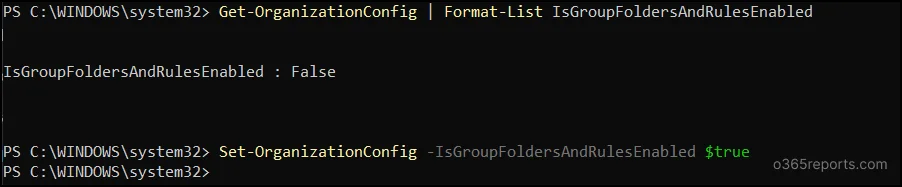
To disable the feature at any time, simply set the parameter back to $false:
1Set-OrganizationConfig -IsGroupFoldersAndRulesEnabled $falseTip
Once the feature is enabled, only group owners can create folders and configure rules by default. Regular members require additional configuration described below.
Allowing members to manage folders and rules in Microsoft 365 groups
Enabling the feature at the tenant level grants rights only to group owners. To allow regular members to create and manage folders and rules, two steps are necessary: global configuration by the administrator, followed by granular authorization by the group owner.
Enable member permissions at the tenant level
Run the following PowerShell command to authorize folder and rule management by members at the organizational level:
1Set-OrganizationConfig -IsGroupMemberAllowedToEditContent $trueTo verify that the parameter has been applied correctly, use the following command:
1Get-OrganizationConfig | Format-List IsGroupMemberAllowedToEditContent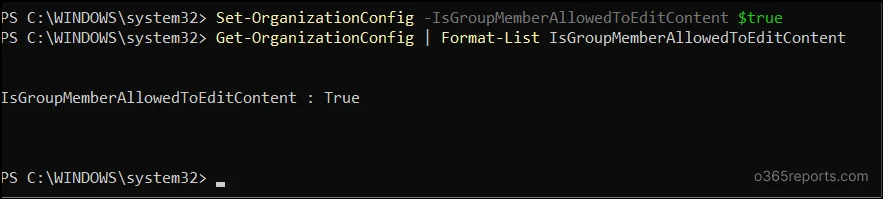
Important: This configuration only activates the permission option at the organizational level. It does not automatically grant rights to members of existing groups. The group owner must then grant access at the level of each group.
Grant permissions at the group level (owner action)
The group owner must perform the following operations from Outlook:
- Open Outlook on the Web or the Outlook desktop client.
- Navigate to Groups and select the target Microsoft 365 group.
- Click the Settings icon (⚙️) to access group settings.
- Select Edit group, then in Settings → Permissions, enable the option: All members will be able to create, edit, copy and delete email folders and rules within the group.
- Click Save to apply the changes.
Once both steps are completed, group members and owners have the necessary rights to manage folders, configure inbox rules, and move or copy messages within the group mailbox.
Using folders and rules in Microsoft 365 group mailboxes
Once the feature is enabled and permissions are granted, authorized owners and members can organize the mailbox directly from Outlook. Here are the available actions:
Folder management
Folders allow you to categorize conversations based on your team's operational needs. To manage folders:
- Open Outlook and expand the desired Microsoft 365 group.
- Right-click on the group mailbox or an existing folder.
- Select the appropriate action: create, rename, move, or delete a folder.
Attention
The default folders Inbox and Deleted Items cannot be deleted, renamed, or moved.
Inbox rule management
Inbox rules allow you to automatically sort incoming messages based on defined conditions (sender, subject, keywords, etc.). To manage them:
- Open the target Microsoft 365 group mailbox in Outlook.
- Go to Rules → Manage rules.
- Perform the desired action: create, edit, run, reorder, or delete a rule.
Blocking manual message movement in Microsoft 365 groups
If your organization wants to ensure that messages remain in the inbox until fully processed, you can disable the message movement feature while retaining folder and rule management. This reduces the risk that an important message is accidentally moved to an inappropriate folder.
To check the current status of this restriction:
1Get-OrganizationConfig | Format-List BlockMoveMessagesForGroupFoldersIf the value is False, users can freely move messages between folders. To restrict this capability:
1Set-OrganizationConfig -BlockMoveMessagesForGroupFolders $true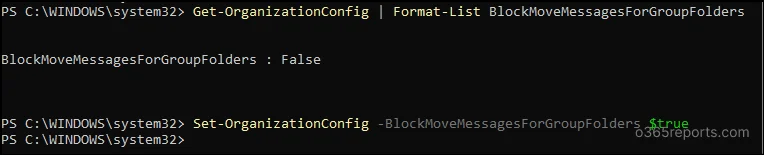
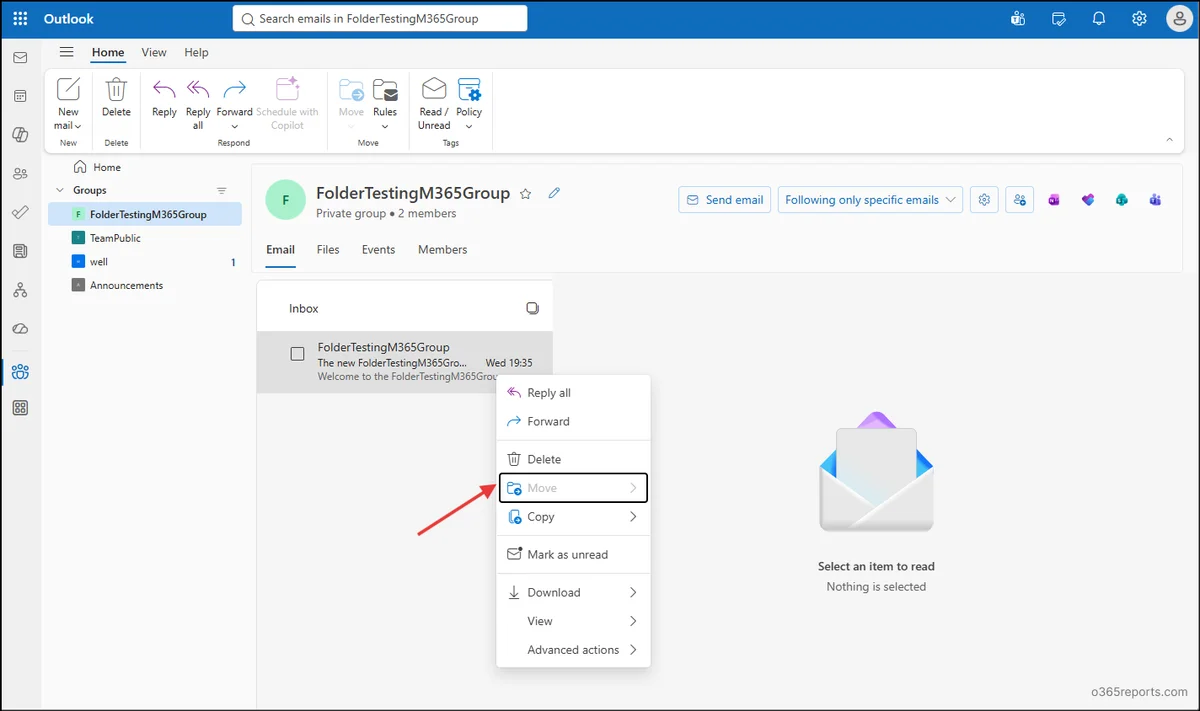
Once this parameter is enabled, the Move messages option is grayed out in all Microsoft 365 group mailboxes.
Important
When BlockMoveMessagesForGroupFolders is enabled, neither group owners nor members can move messages between folders, whether manually or through inbox rules.
Summary of available PowerShell parameters
| Parameter | Default value | Description |
|---|---|---|
| IsGroupFoldersAndRulesEnabled | $false | Enables folder and rule management for M365 groups |
| IsGroupMemberAllowedToEditContent | $false | Allows non-owner members to manage folders and rules |
| BlockMoveMessagesForGroupFolders | $false | Blocks message movement between folders in M365 groups |
Key points to know about folders and rules in Microsoft 365 groups
Before deploying this feature to production, here are the essential operational aspects to consider:
- Propagation delay: Changes made via cmdlets at the organizational level are not applied instantly. Allow for variable propagation delay depending on the size and configuration of your tenant.
- Compatibility with existing groups: Once enabled, the feature applies to all Microsoft 365 group mailboxes, including those created previously.
- Impact of disabling: If the feature is disabled after use, folders and rules already created continue to exist and function. However, users can no longer create, edit, or delete new ones.
- Temporary cache error: After activation, Outlook may display the error
Cannot load folders for <GroupName>. Responsecode=undefined. This is usually a transient issue related to propagation or caching. Wait a few minutes, or open the group mailbox in an InPrivate/Incognito window. If the problem persists, open a ticket with Microsoft support.
Tip
For large environments, test enabling the feature on a pilot group before deploying it across your entire tenant. This allows you to validate behavior and anticipate questions from end users.